Меню

Инструкция по использованию личного кабинета СМС рассылок

Учимся использовать личный кабинет СМС-рассылок.

1.Регистрация в сервисе рассылок

Пройдите простую регистрацию в нашем сервисе СМС-рассылок (занимает менее 1 минуты). Для этого на нашем сайте targetsms.ru нажмите на кнопку "Регистрация" или пройдите по ссылке https://sms.targetsms.ru/ru/reg.html

Важно:

  1. Указывайте, пожалуйста, корректные данные (ФИО, мобильный телефон, электронная почта)
  2. После регистрации и активации Вашего личного кабинета Вам будет предоставлен бесплатный тестовый баланс СМС-рассылок
  3. После активации личного кабинета с Вами свяжется Ваш персональный менеджер для заключения договора

После регистрации Вы получите логин, пароль, тестовое имя отправителя и бесплатный тестовый баланс для проверки работы сервиса СМС-рассылок

2.Вход в личный кабинет сервиса СМС-рассылок sms.targetsms.ru

Для входа в личный кабинет нашего сервиса СМС-рассылок необходимо авторизоваться (ввести логин и пароль, полученные при регистрации в нашем сервисе) в форму на странице https://sms.targetsms.ru/ru/cabinet.html
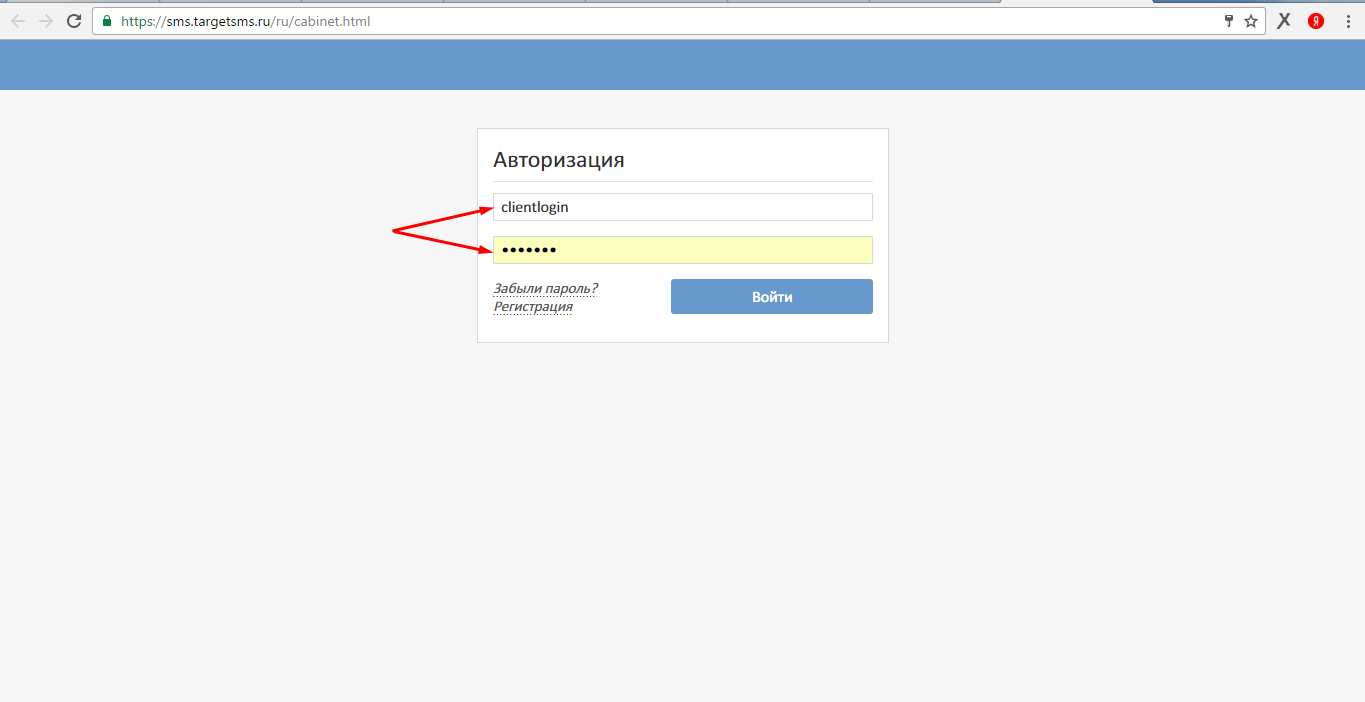
1. Логин

Обратите внимание, что при входе в личный кабинет может выдаваться ошибка 403. Обычно это происходит, если Вы находитесь за границей или у Вас включен VPN. Что делать в этом случае: https://targetsms.ru/blog/1661-oshibka-403-pri-popytke-vkhoda-v-lichnyj-kabinet

3.Отправка СМС-рассылки из личного кабинета

3.1.Регистрация имени отправителя

Воспользуйтесь подробной инструкцией по самостоятельной регистрации имени отправителя

3.2.Загрузка баз абонентов

Воспользуйтесь подробной инструкцией по загрузке баз абонентов.

3.3.Создание шаблонов текстов СМС

Воспользуйтесь подробной инструкцией по созданию шаблонов текстов СМС

3.4.Отправка СМС-рассылки

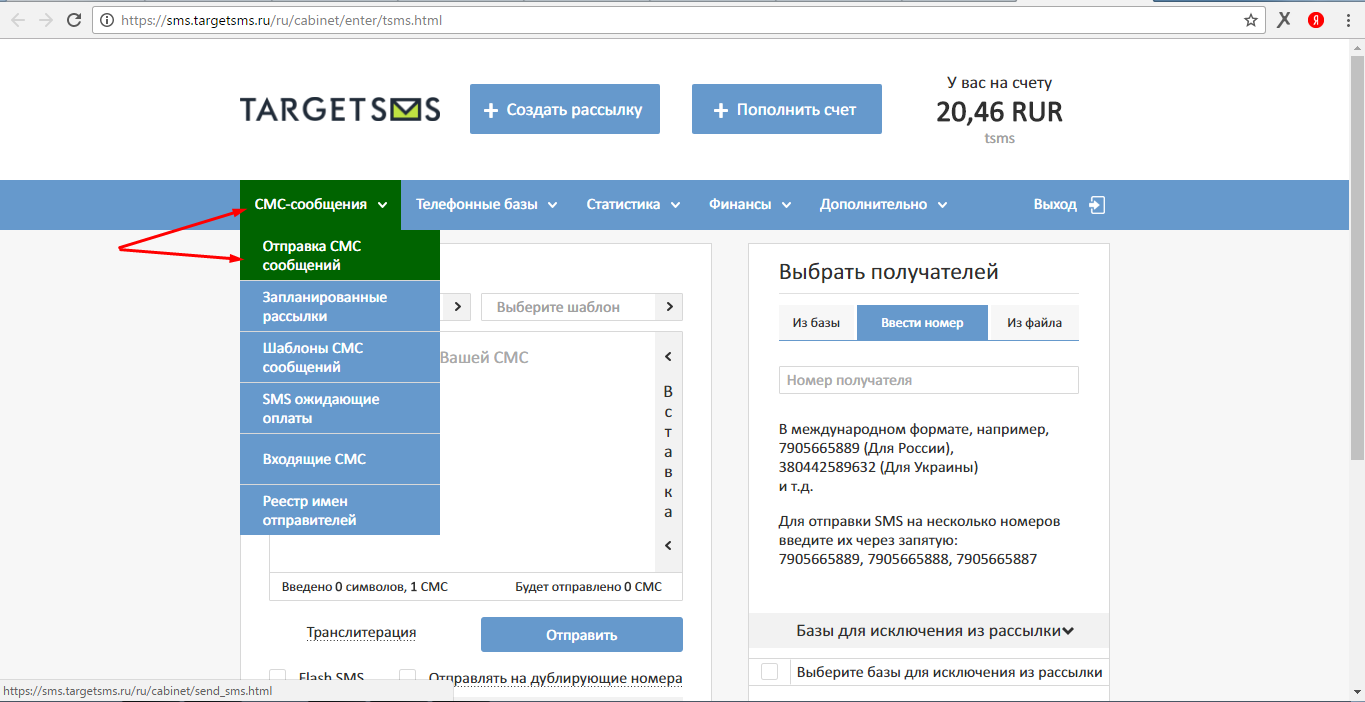
Для отправки SMS-рассылки необходимо:

  1. Выбрать пункт меню «Рассылки» - «Создать рассылку» или просто нажать на кнопку "Создать рассылку"
    2. Новая рассылка
  2. В форме отправки СМС рассылки в выпадающем списке выбрать имеющееся (уже согласованное) имя отправителя или завести новое имя отправителя, нажав на кнопку "Добавить отправителя" (новое имя отправителя будет доступно после одобрения службой модерации). Как завести/согласовать новое имя отправителя, читайте тут.
    3. Подпись отправителя
    ВАЖНО: отправка СМС без имени отправителя технически не возможна!
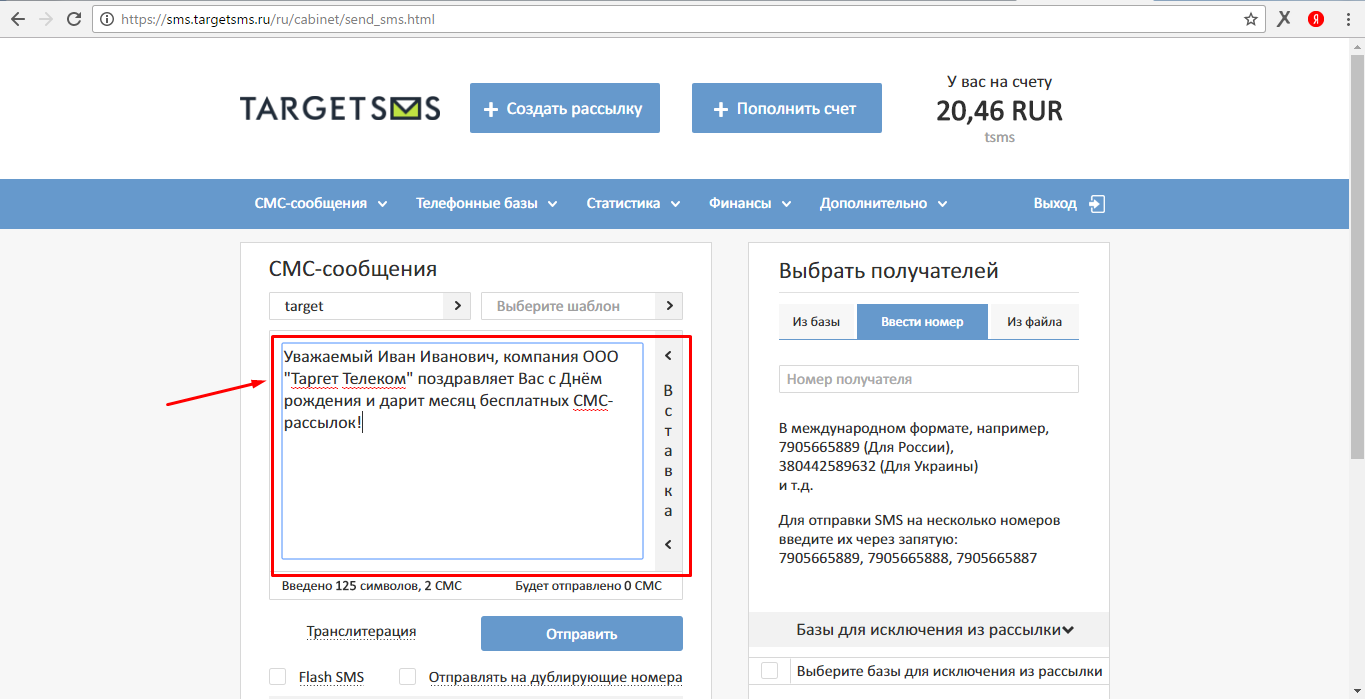
  3. Ввести нужный текст сообщения (или выбрать имеющийся, или создать новый шаблон)
    Введите текст СМС-рассылки
  4. Выбрать уже имеющуюся или загрузить новую базу абонентов рассылки (из файла, буфера обмена или вручную)
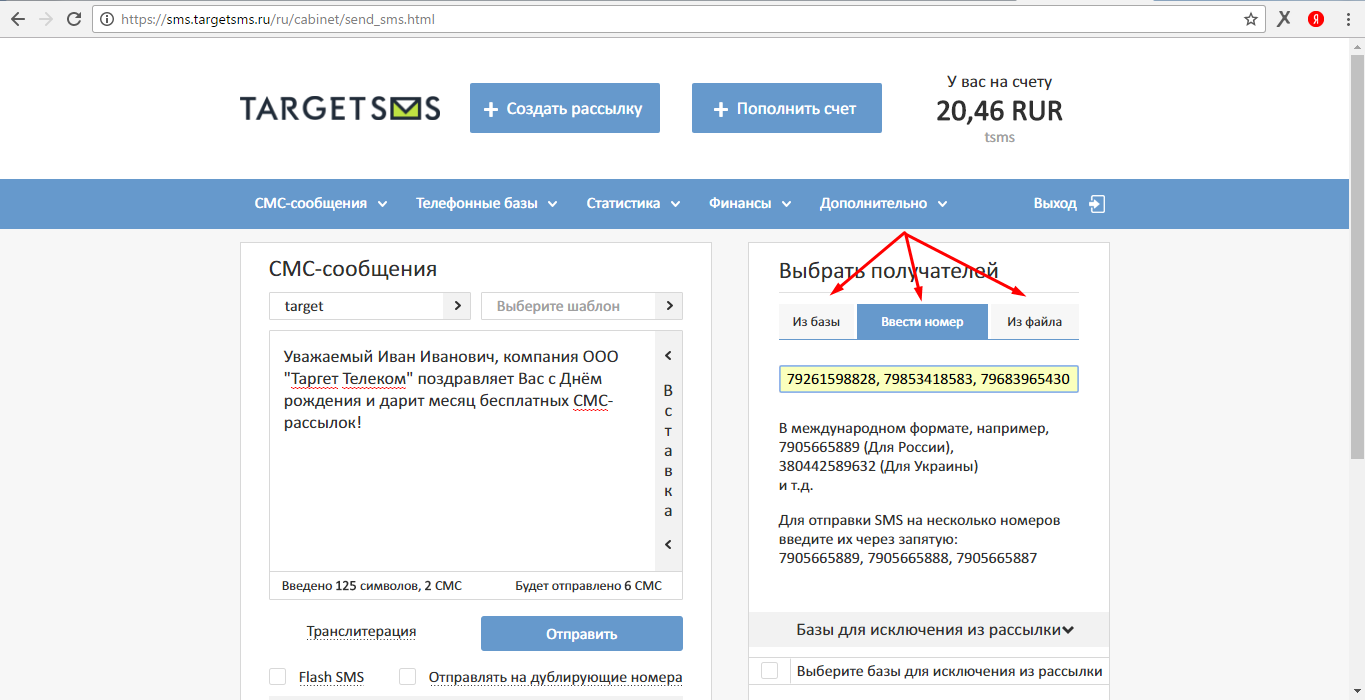
    5. База получателей
  5. Выбрать режим отправки (немедленно или отложенная рассылка)
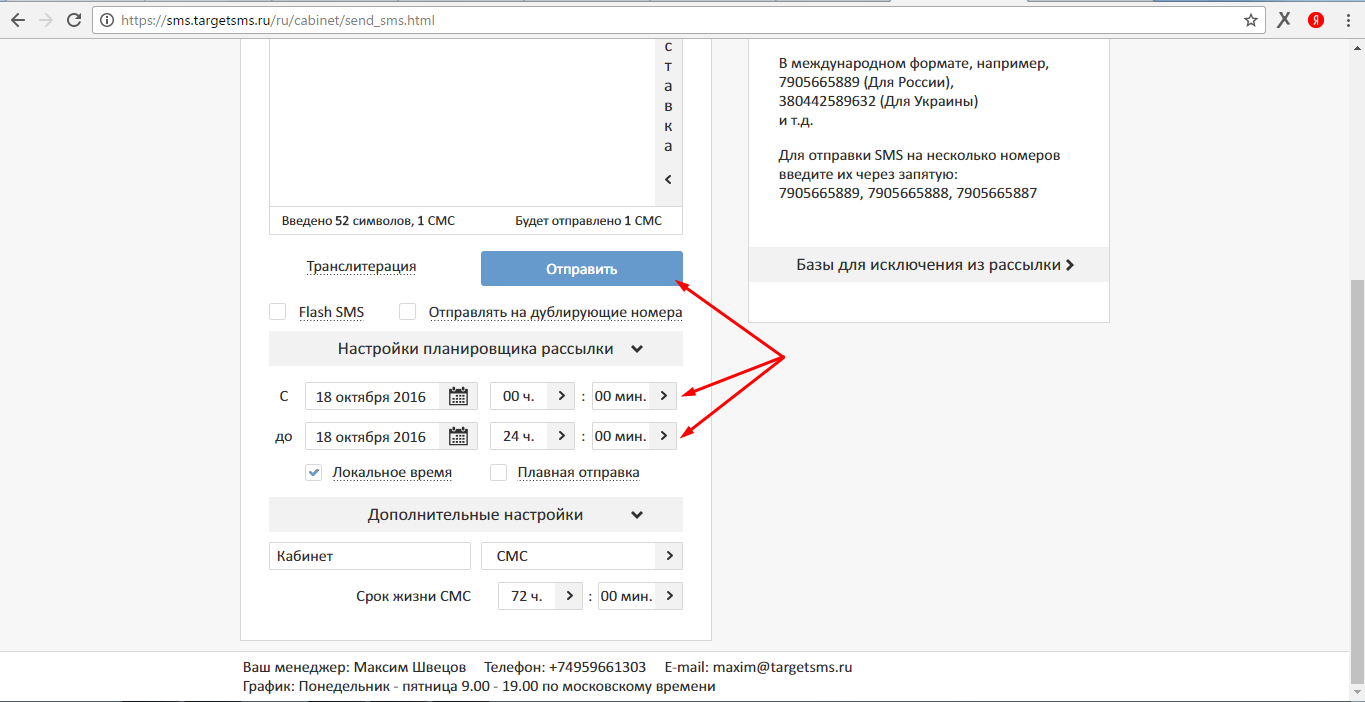
    6. Параметры отправки
  6. Нажать на кнопку "Отправить".

4.Баланс

Доступный для рассылок баланс находится в правом верхнем углу Вашего личного кабинета sms.targetsms.ru

7. Баланс кабинета СМС рассылок
Пополнить баланс можно, нажав на кнопку "Пополнить счет", пройдя по ссылке https://sms.targetsms.ru/ru/cabinet/pay.html или запросив счет на оплату у Вашего аккаунт-менеджера (его контакты - в правом верхнем углу личного кабинета)
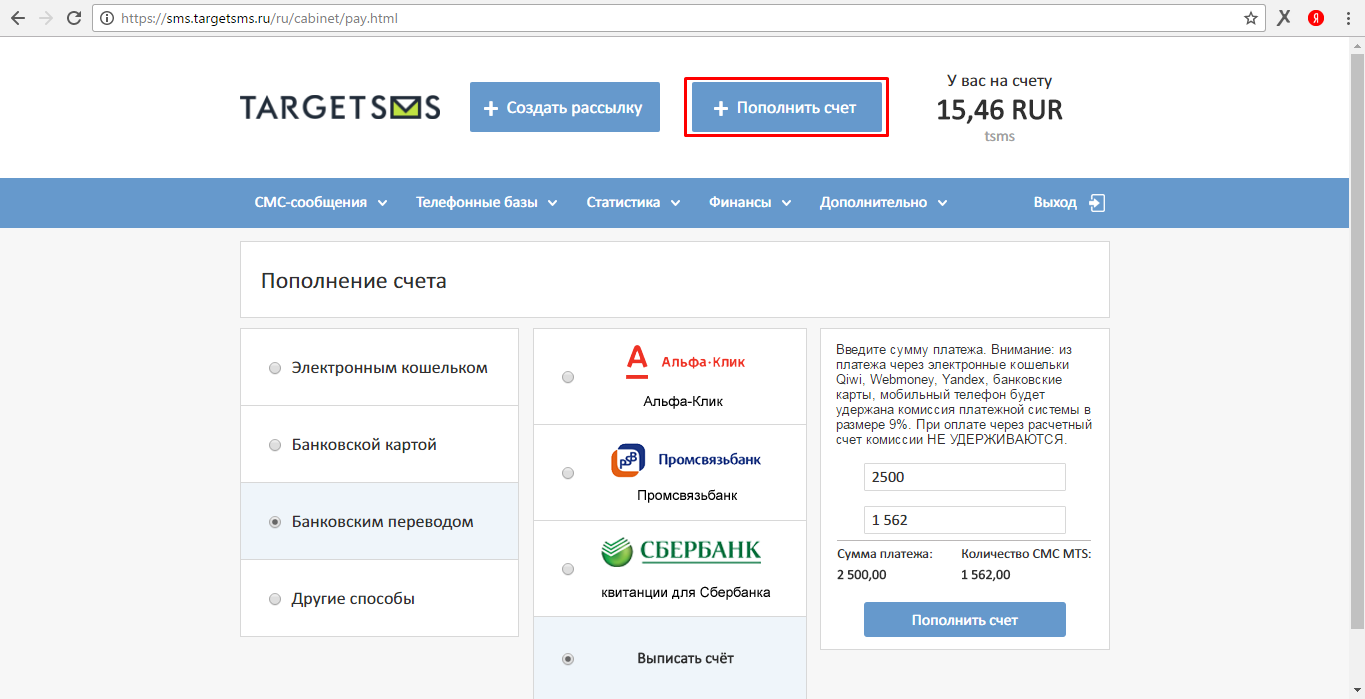
8. Пополнение счета СМС рассылок

Отследить зачисление оплаты и узнать действующие тарифы можно в пункте меню "Финансы" - "Детализация средств".
Информация о поступлениях и списаниях

5.Статистика

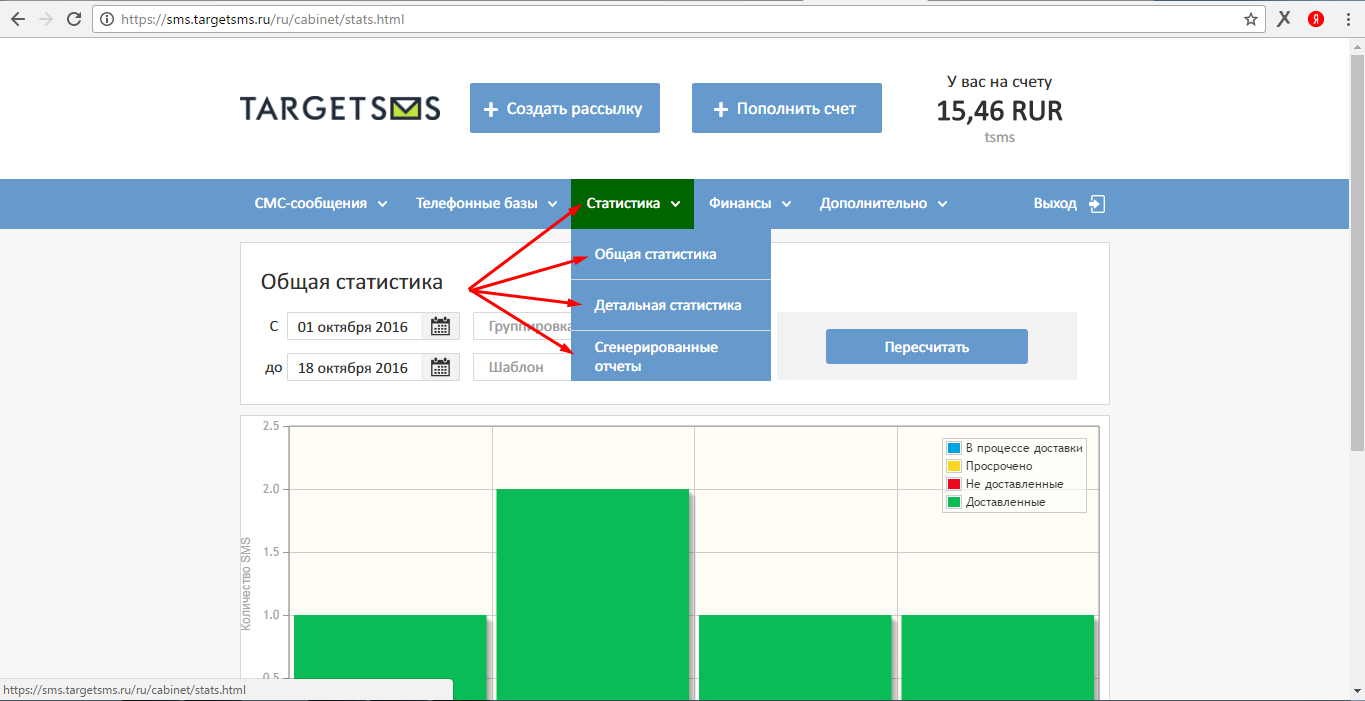
Общая и детальная статистика рассылок доступна в пункте меню "Статистика"
9. Статистика СМС рассылок

6.Тарифы

Актуальные тарифы на СМС-рассылки Вы сможете найти в Вашем личном кабинете СМС-рассылок sms.targetsms.ru в разделе "Финансы" - "Тарифы".
Тарифы на СМС

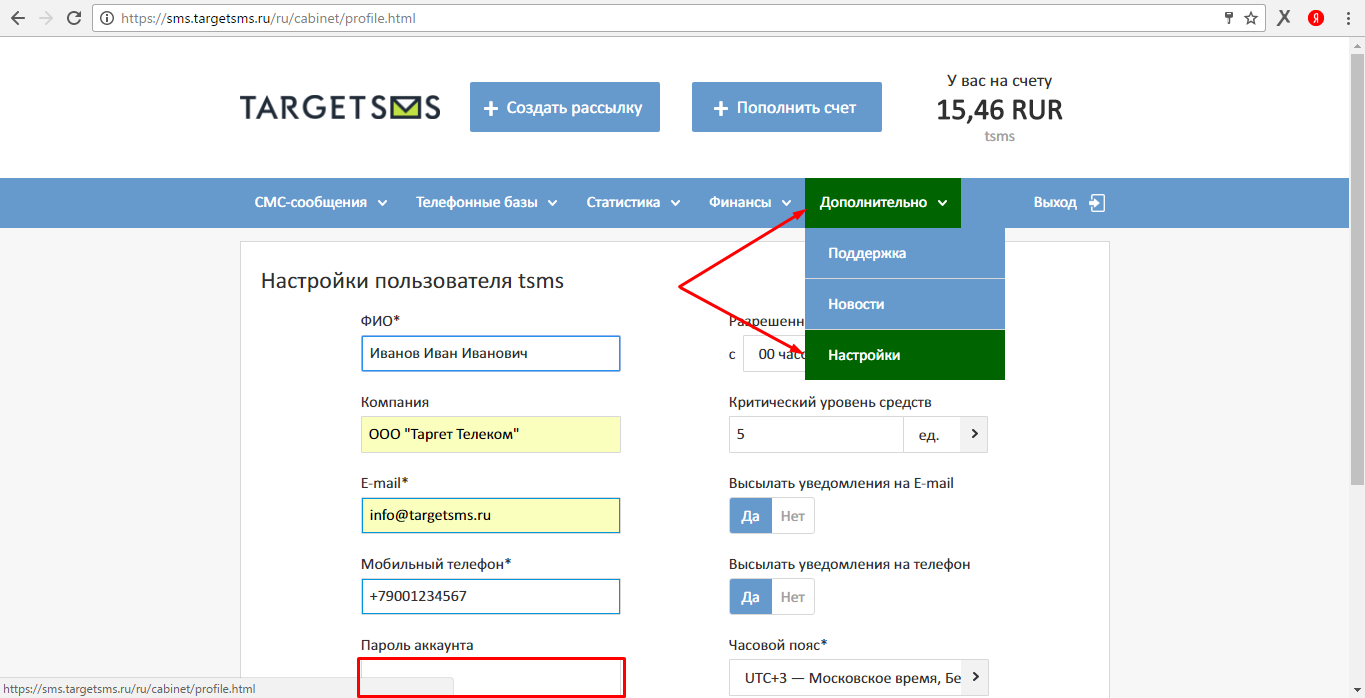
7.Настройки аккаунта

Сменить пароль, контактные электронный адрес и телефон можно в пункте меню «Профиль» - «Аккаунт». Также тут можно прописать пароли для отправки СМС по SMPP, API, интеграциям (пароли могут отличаться). Подробнее: https://targetsms.ru/blog/907-trebovaniya-k-parolyam