/ База знаний

МойСклад

Подключите SMS и Email, отправляйте сообщения из заказа и настройте уведомления о событиях в МоёмСкладе.

Подключение

  1. Войдите в МойСклад как администратор. В разделе Решения найдите TargetSMS. При первом подключении установите приложение, затем откройте его настройки.
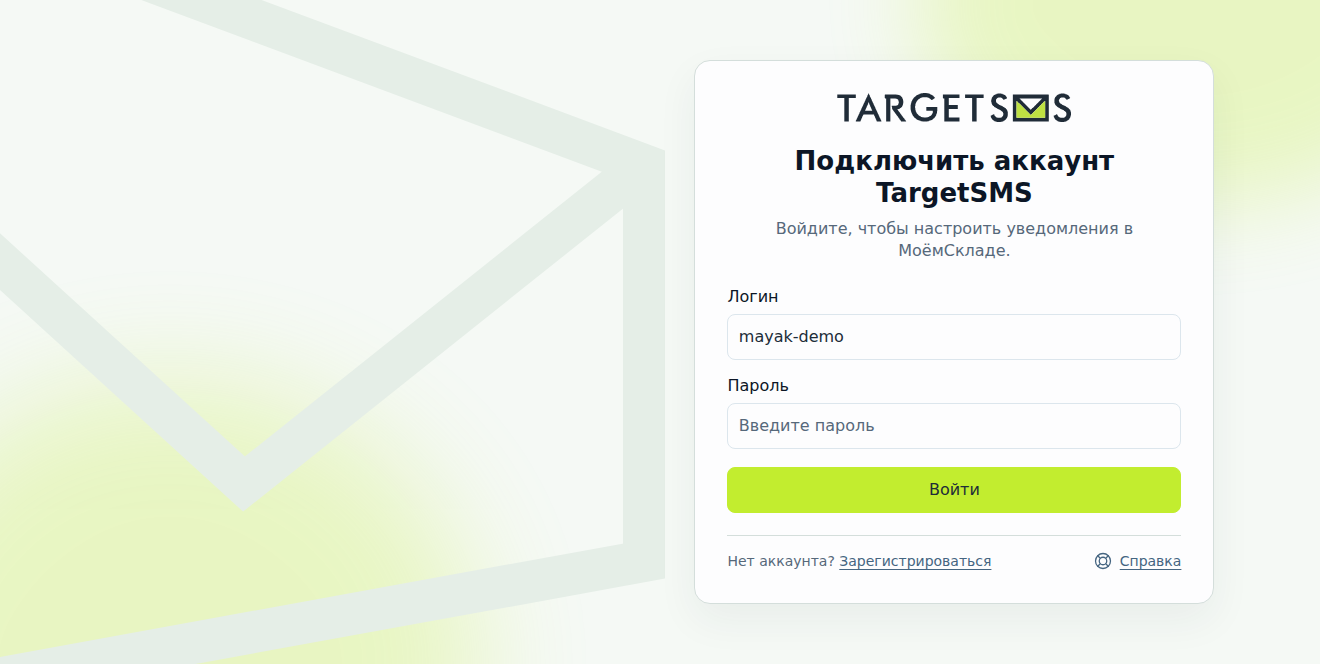
  2. Введите логин и пароль от кабинета TargetSMS и нажмите Войти.
Экран «Подключить аккаунт TargetSMS» с полями логина и пароля и кнопкой «Войти»
Форма подключения аккаунта TargetSMS.

Каналы и время отправки

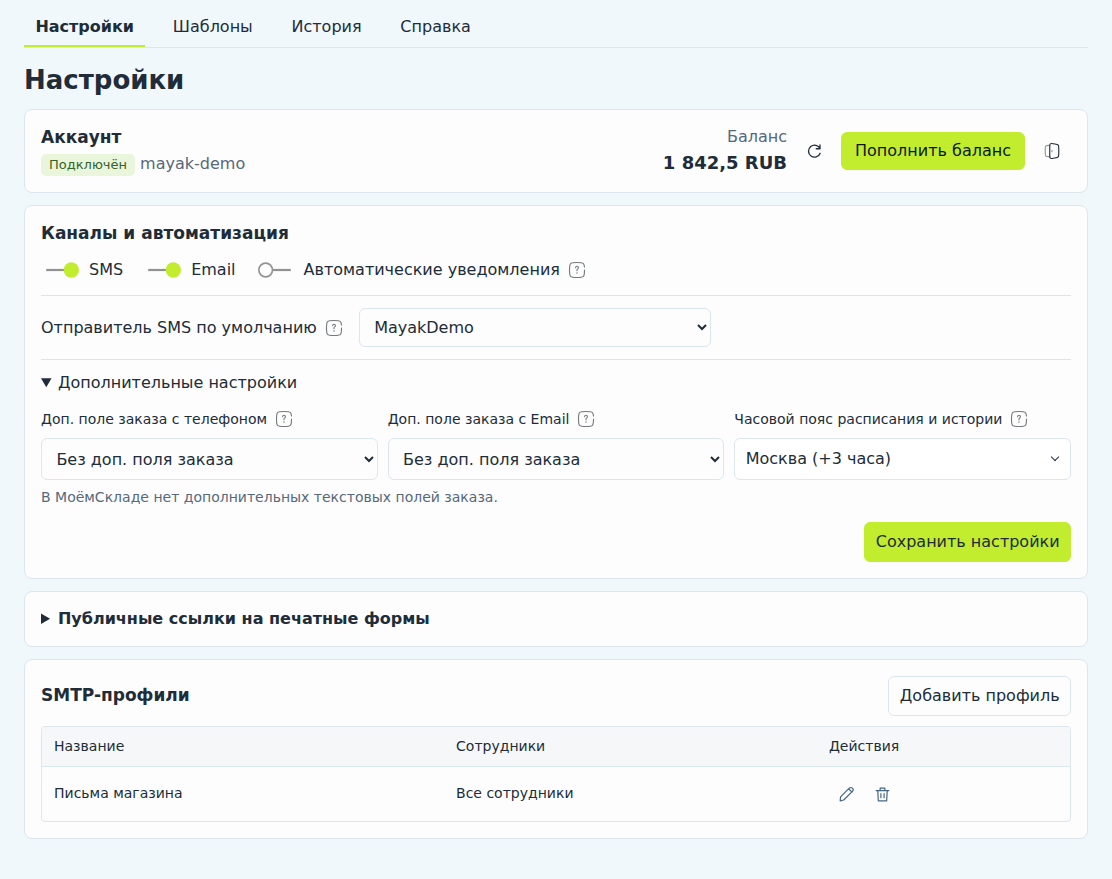
  1. На вкладке Настройки включите нужные каналы. Для SMS выберите отправителя по умолчанию из доступных подписей.
  2. В Дополнительных настройках установите часовой пояс для истории и расписания. Если контакты хранятся в дополнительных полях заказа, выберите эти поля. Для автоуведомлений они служат запасным источником контактов.
  3. Нажмите Сохранить настройки.
Настройки TargetSMS с переключателями каналов, отправителем SMS, часовым поясом и списком SMTP-профилей
Подключённый аккаунт, переключатели каналов, подпись SMS и дополнительные настройки.

SMTP для Email

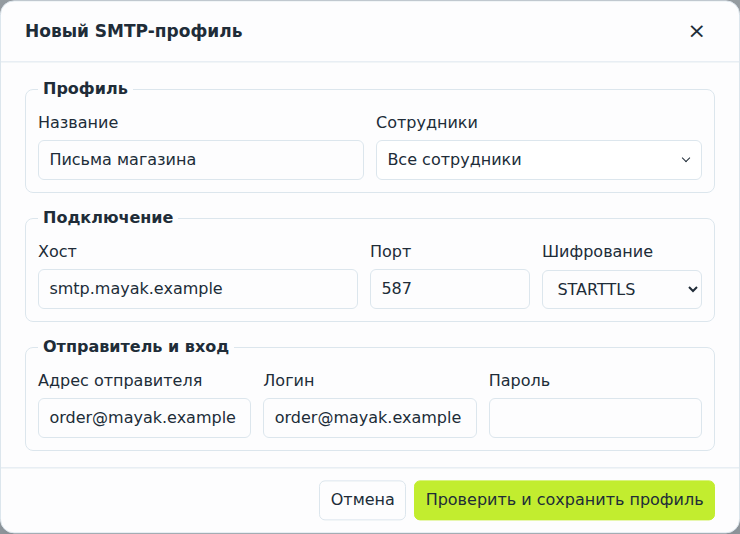
  1. В блоке SMTP-профили нажмите Добавить профиль.
  2. Укажите хост, порт, шифрование, адрес отправителя и данные для входа. Возьмите их из настроек почтового сервиса. В поле Сотрудники укажите, кому доступен профиль.
  3. Нажмите Проверить и сохранить профиль. После успешной проверки включите Email и сохраните настройки канала.
Форма SMTP со списком сотрудников, параметрами подключения, отправителем и кнопкой проверки
Форма SMTP с вымышленными данными. Параметры своего сервера возьмите у почтового сервиса.

Отправка из заказа

Сначала сохраните заказ. Администратор нажимает Открыть в блоке TargetSMS. Сотрудник открывает доступный заказ и выбирает Решения → TargetSMS - SMS и Email. Если приложение попросит подтвердить доступ, откройте его из этого меню ещё раз.
Блок «SMS и история заказа» с кнопкой «Открыть»
Кнопка открытия окна TargetSMS в сохранённом заказе.

SMS

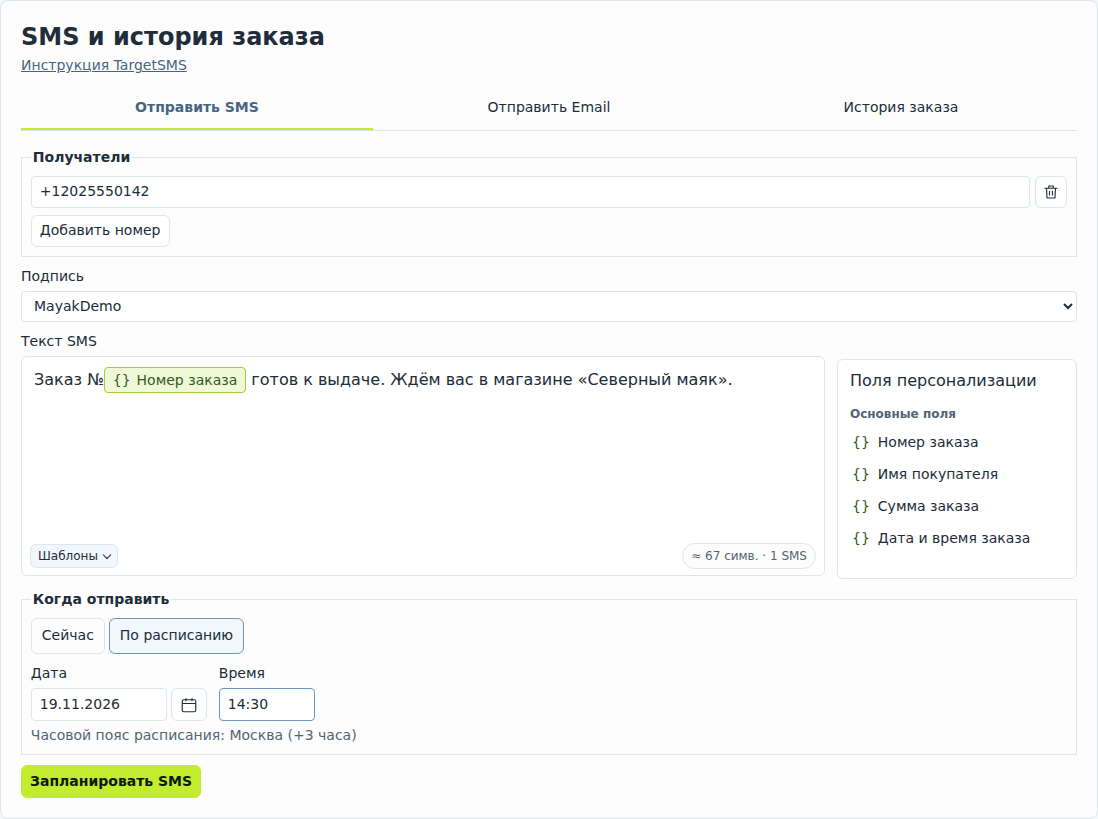
  1. На вкладке Отправить SMS проверьте получателей и подпись. Чтобы поправить список, используйте Добавить номер и кнопку удаления рядом с номером.
  2. Введите текст или выберите заготовку через Шаблоны. Поля персонализации подставляют данные текущего заказа. Счётчик показывает число символов и частей SMS.
  3. Выберите Сейчас и нажмите Отправить SMS. Для будущей отправки выберите По расписанию, задайте дату и время в указанном часовом поясе и нажмите Запланировать SMS.
Вкладка «Отправить SMS» с подписью, переменной номера заказа, датой, временем и кнопкой планирования
SMS с полем «Номер заказа» и выбранным временем отправки.

Email

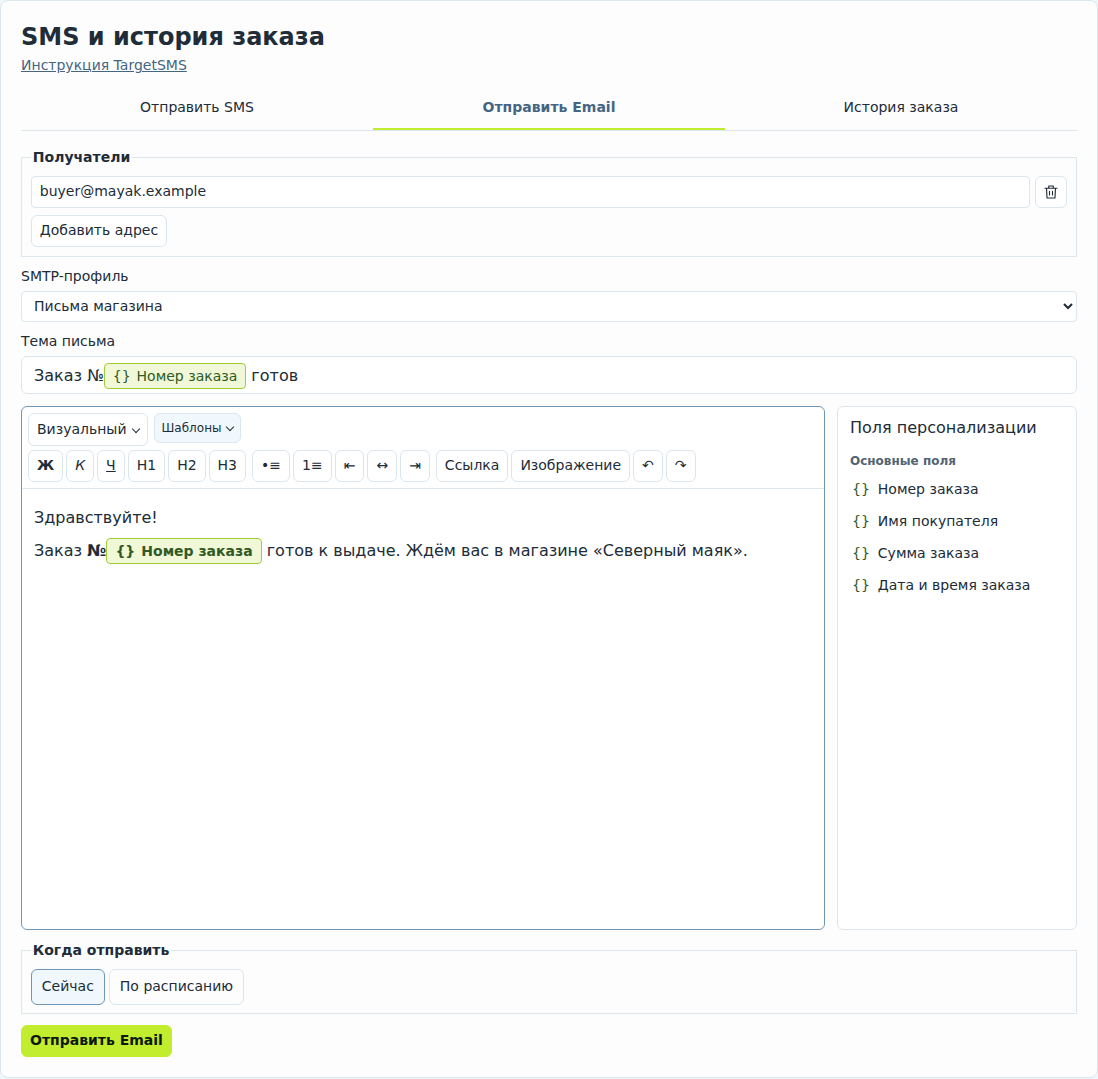
  1. На вкладке Отправить Email проверьте адреса и выберите доступный SMTP-профиль.
  2. Введите тему и текст или выберите заготовку через Шаблоны. Добавьте поля персонализации в тему и письмо. В меню редактора можно переключаться между визуальным режимом, HTML-кодом и простым текстом.
  3. Выберите Сейчас или заполните дату и время в режиме По расписанию. Нажмите Отправить Email или Запланировать Email.
Вкладка «Отправить Email» с SMTP-профилем, темой письма, шаблонами и редактором
Письмо из заказа с выбранным SMTP-профилем и полем персонализации в тексте.

Автоматические уведомления

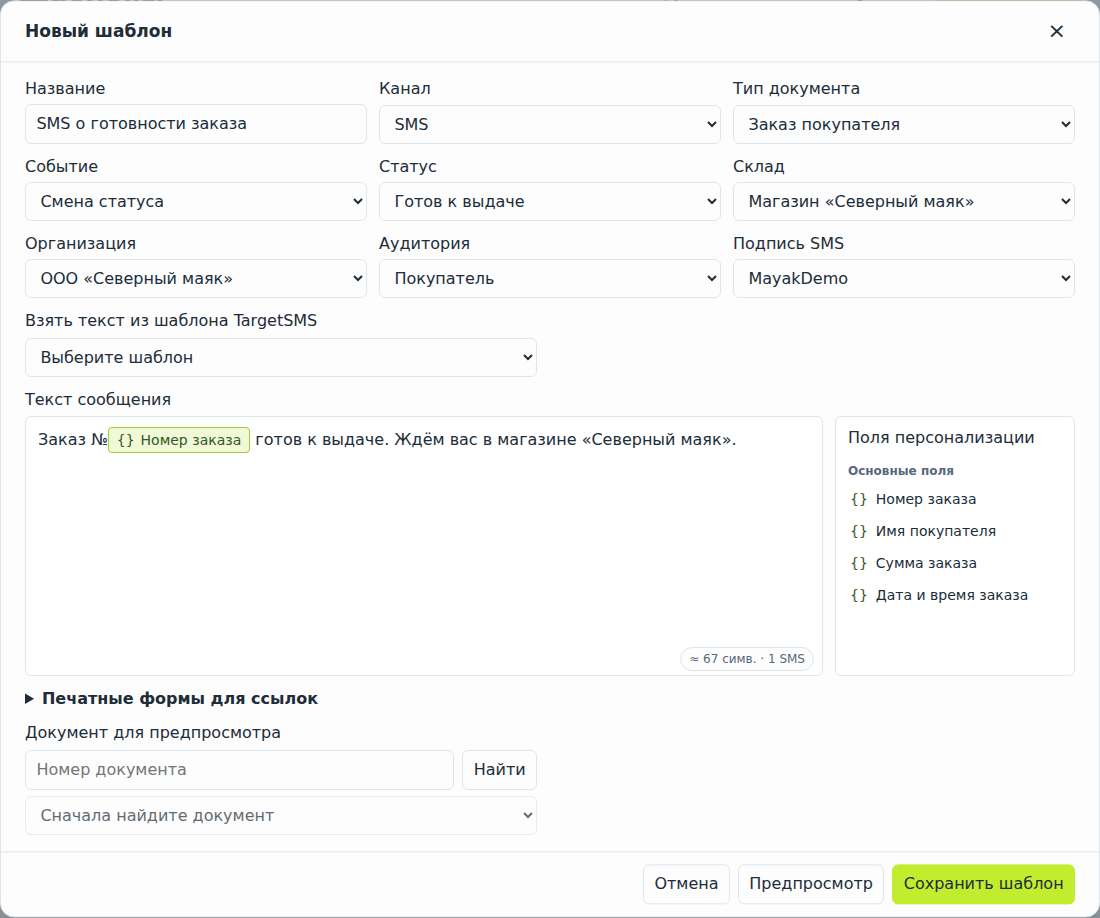
  1. На вкладке Шаблоны нажмите Новый шаблон. Выберите SMS или Email, тип документа и событие. Для смены статуса укажите нужный статус, для платежей используйте Проведение.
  2. При необходимости ограничьте правило складом и организацией. Выберите аудиторию, подпись SMS или SMTP-профиль. Заполните сообщение и добавьте поля персонализации.
  3. В блоке Документ для предпросмотра найдите документ по номеру, выберите его и нажмите Предпросмотр. Проверьте подставленные значения и нажмите Сохранить шаблон.
  4. Включите правило в таблице шаблонов. В Настройках включите Автоматические уведомления и сохраните. Дождитесь готовности автоматических уведомлений и проверьте новое событие на тестовом документе.
Редактор правила SMS при смене статуса на «Готов к выдаче» с кнопками предпросмотра и сохранения
Правило SMS для заказа, который перевели в статус «Готов к выдаче».

Автоматика реагирует на новые события. Если под одно событие подходят несколько включённых шаблонов, отправка выполняется по каждому из них.

Публичные ссылки на печатные формы

В настройках выберите форму счёта, акта или накладной и разрешите создание ссылки для нужной формы. В шаблон добавьте соответствующее поле персонализации. Публичная ссылка доступна любому, у кого она есть. Предпросмотр подставляет уже созданную ссылку, если она доступна. При отсутствии ссылки SMS уходит с остальным текстом, а Email пропускается до списания.

История и помощь

Откройте История заказа, чтобы проверить сообщения по этому заказу. Используйте фильтры по каналу, периоду, получателю и статусу. Нажмите Подробнее, чтобы открыть запись.
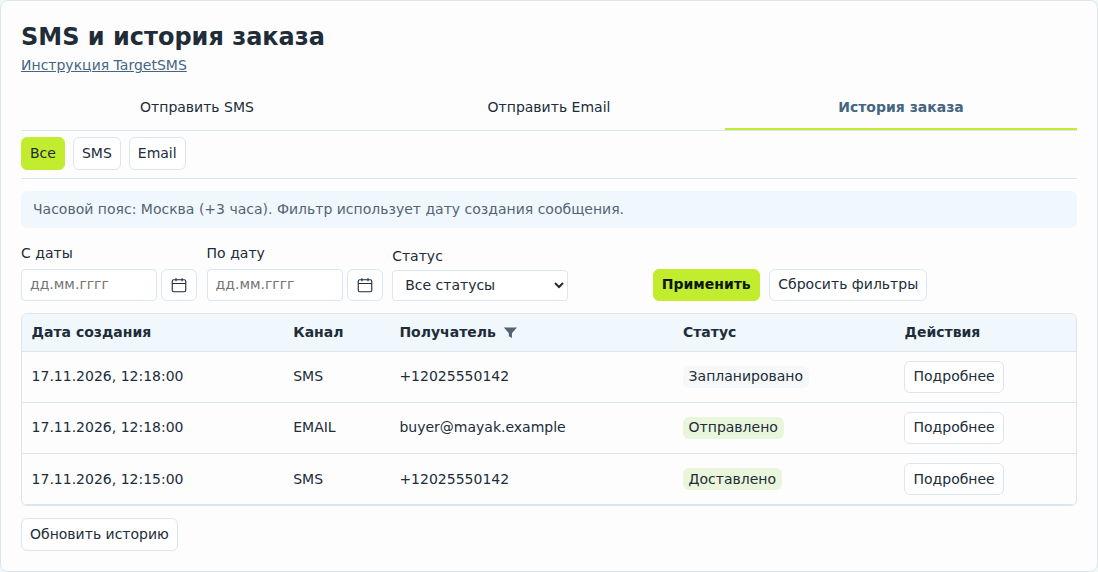
История заказа с фильтрами и статусами «Запланировано», «Отправлено» и «Доставлено»
История одного заказа с SMS и Email.

Администратор может открыть вкладку История в настройках для поиска по всем отправкам установки. Детали записи показывают результат отправки и причину ошибки, если она есть.
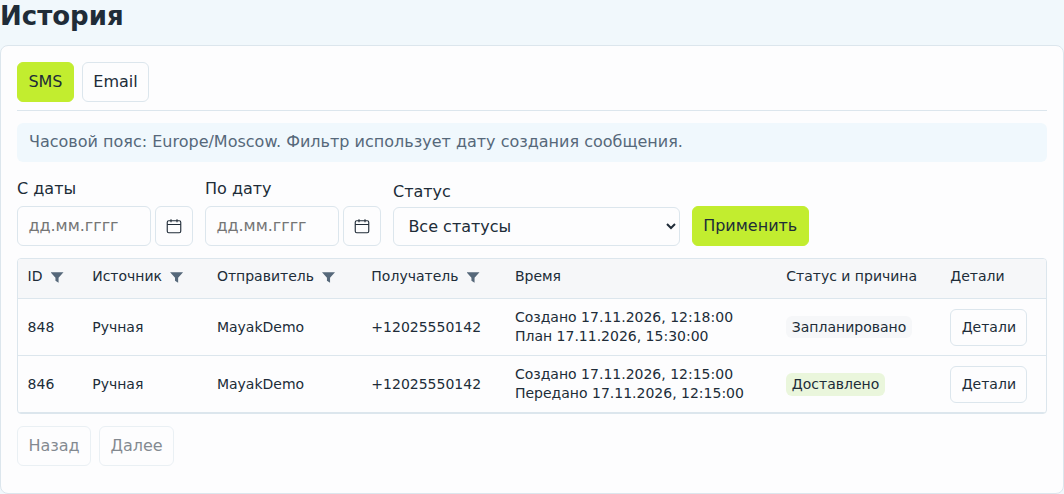
Общий журнал SMS с фильтрами по получателю, датам и статусу
Общий журнал отправок в настройках TargetSMS.
В очереди / Запланировано
Задание принято. Отправка начнётся при обработке очереди или после наступления заданного времени.

Принято провайдером / Доставлено
Первый статус подтверждает, что SMS принял шлюз. «Доставлено» появляется после подтверждения доставки.

Отправлено для Email
Письмо принял настроенный SMTP-сервер. Получение письма можно проверить в почтовом ящике.

Ошибка / Пропущено / Требует сверки
Откройте детали записи. При статусе «Требует сверки» сначала уточните результат первой попытки у поддержки.


Поддержка TargetSMS доступна по почте. Если вопрос касается отправки, укажите канал, время и статус из истории. support@targetsms.ru


Возврат к списку