AXKED
Содержание:
1. Описание
2. Функционал
3. Активация и настройка
4. Создание шаблонов СМС-сообщений
5. Отправка СМС
5.1. Автоматическая отправка СМС по событиям
5.2. Одиночная или массовая - из списка учеников
5.3. Одиночная - из списка учеников (Действие -->> Отправить смс)
5.4. Одиночная - из списка учеников (контактный телефон)
5.5. Одиночная - из карточки ученика
5.6. Одиночная - из списка сотрудников - преподавателей или администраторов (контактный телефон)
5.7. Сценарии отправки сообщений
6. Персонификация текстов сообщений
7. Проверка баланса
7.1. В AXKED CRM
7.2. В личном кабинете sms.targetsms.ru
8. История и статусы отправки СМС
8.1. В AXKED CRM
1.Описание
С помощью нашего сервиса TargetSMS.ru Вы можете отправлять СМС-сообщения прямо из AXKED CRM.
2.Функционал
- Регистрация Вашего имени отправителя бесплатно
- Автоматическая отправка СМС об оплате, при включении личного кабинета, на предпоследнем занятии, на последнем занятии, если баланс меньше указанной суммы и т.п.
- Отправка одиночных СМС из карточки ученика
- Поддержка шаблонов СМС-сообщений
- Сохранение информации об отправленных сообщениях в комментариях
- Отображение баланса рассылок
- Подробные статусы доставки СМС
- Персонификация текстов СМС
- Отправка СМС-сообщений на российские, белорусские, казахстанские номера телефонов (а также весь мир)
Помимо заявленного функционала Вам доступен весь функционал нашей системы СМС-рассылок.
3.Активация и настройка
- Пройдите регистрацию в нашем сервисе СМС-рассылок. После регистрации Вы получите логин, пароль, тестовое имя отправителя и тестовый баланс для проверки работы сервиса СМС-рассылок
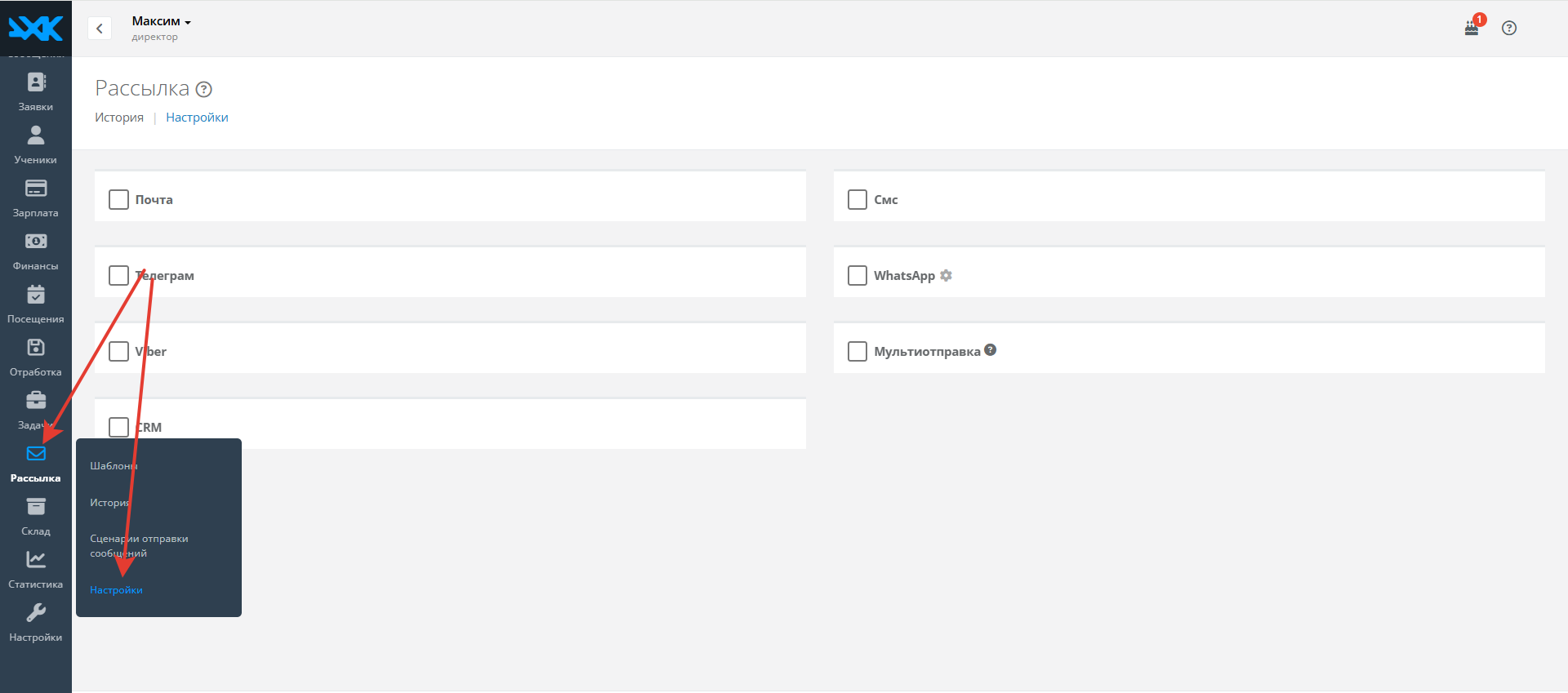
- В администраторском аккаунте сервиса AXKED CRM необходимо пройти в пункт меню "Рассылка" -->> "Настройки", поставить галочку в окне "Смс"
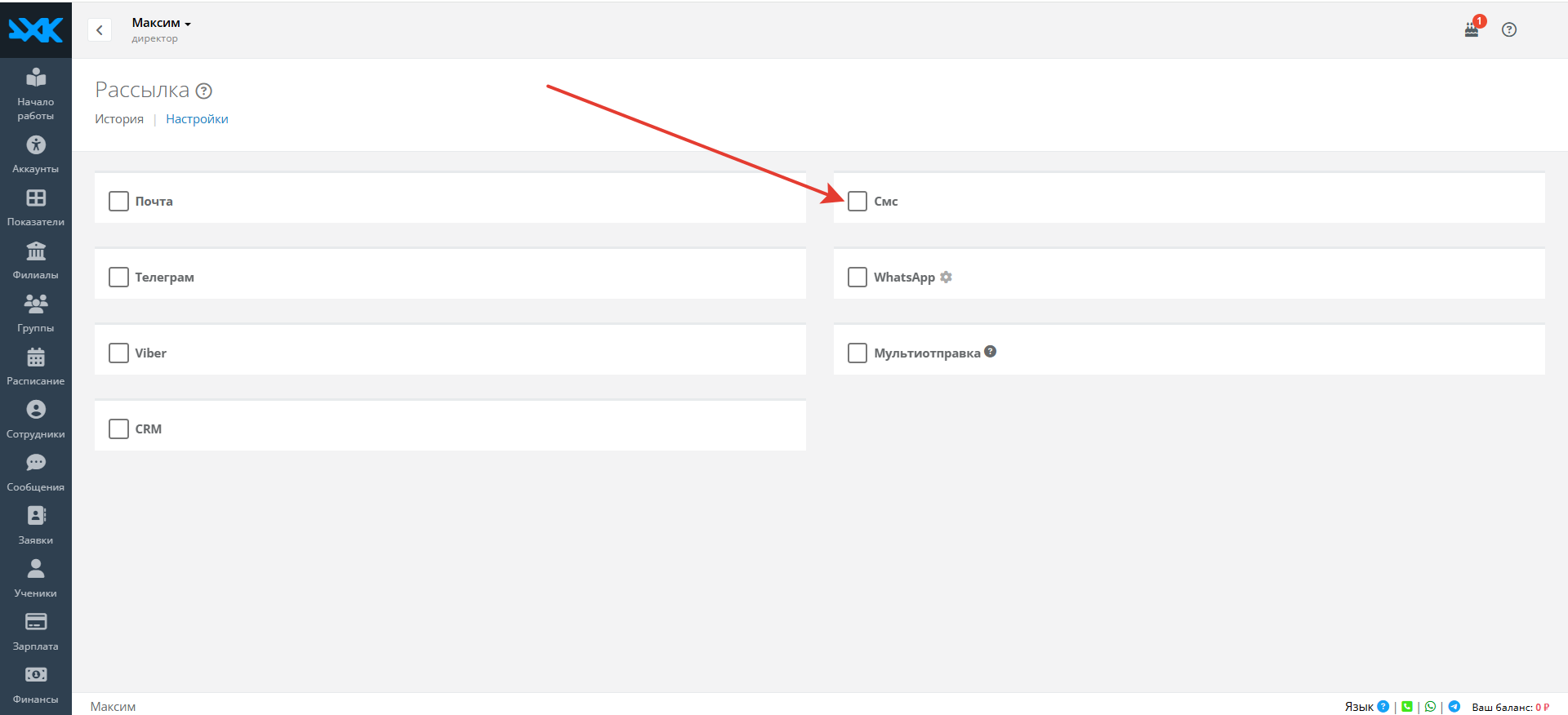
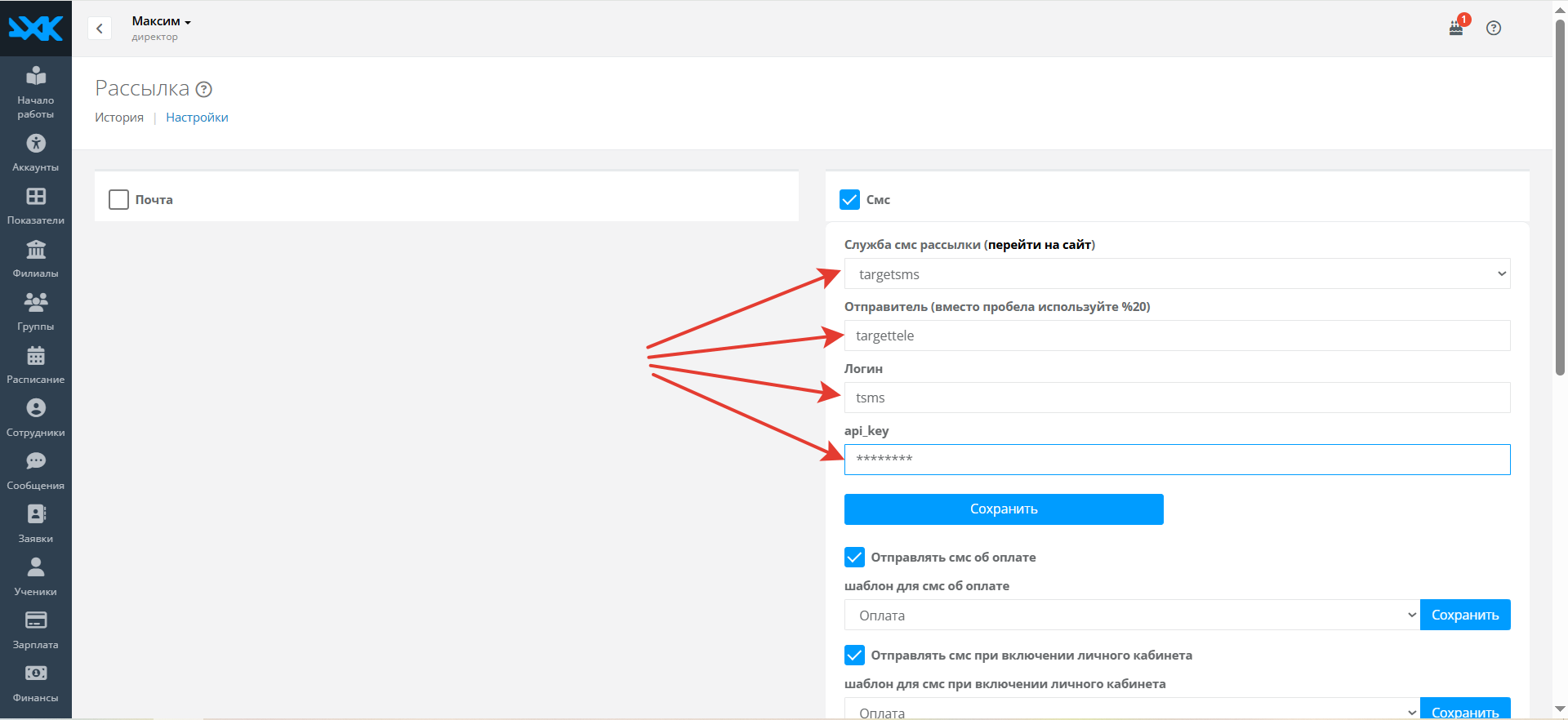
- В открывшейся форме в выпадающем списке "Служба смс рассылки" выберите наш СМС-шлюз targetsms
- В полях «Отправитель», «Логин» и "api_key" введите, соответственно, согласованное с нами имя отправителя СМС (регистр важен!), логин и пароль от Вашего личного кабинета sms.targetsms.ru. Нажмите кнопку "Сохранить". ВАЖНО: указывайте только согласованную подпись отправителя (несогласованные подписи отправителей работать НЕ БУДУТ).
4.Создание шаблонов СМС-сообщений
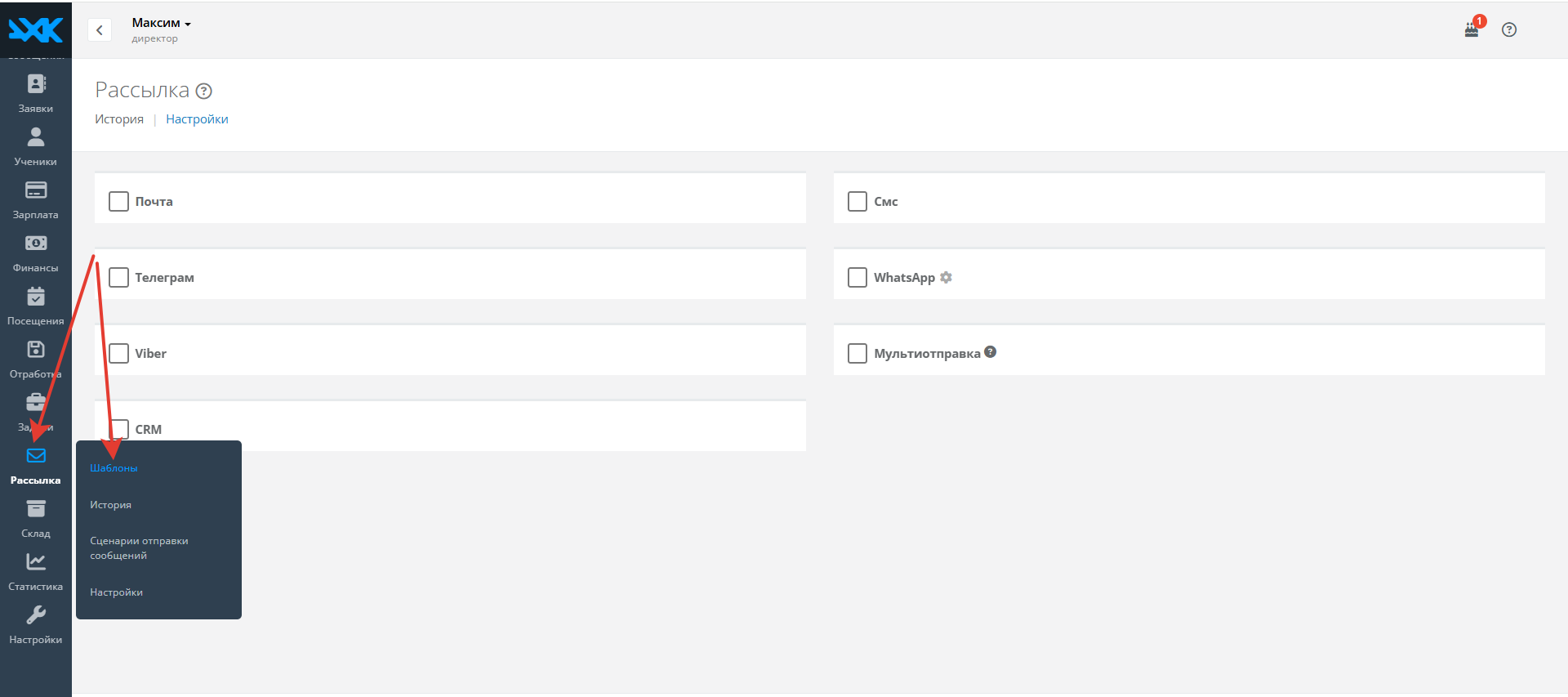
Создание, редактирование и удаление шаблонов СМС-сообщений осуществляется в пункте меню "Рассылка" -->> "Шаблоны":
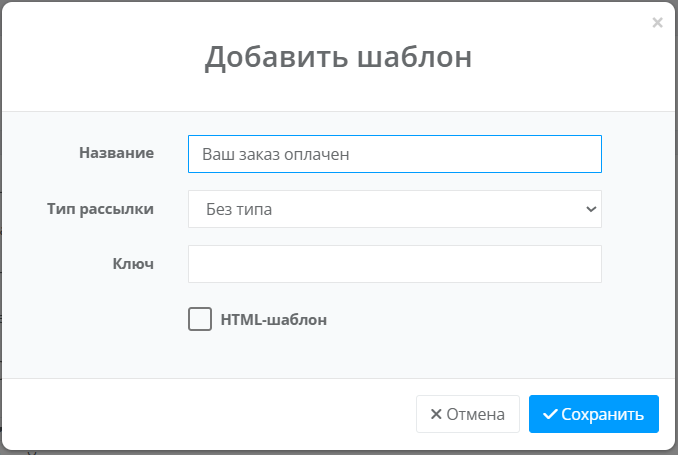
- В администраторском аккаунте сервиса AXKED CRM необходимо пройти в пункт меню "Рассылка" -->> "Шаблоны" и нажать на кнопку "Добавить шаблон" справа вверху.

- Заполнить поле "Название" и нажать кнопку "Сохранить".
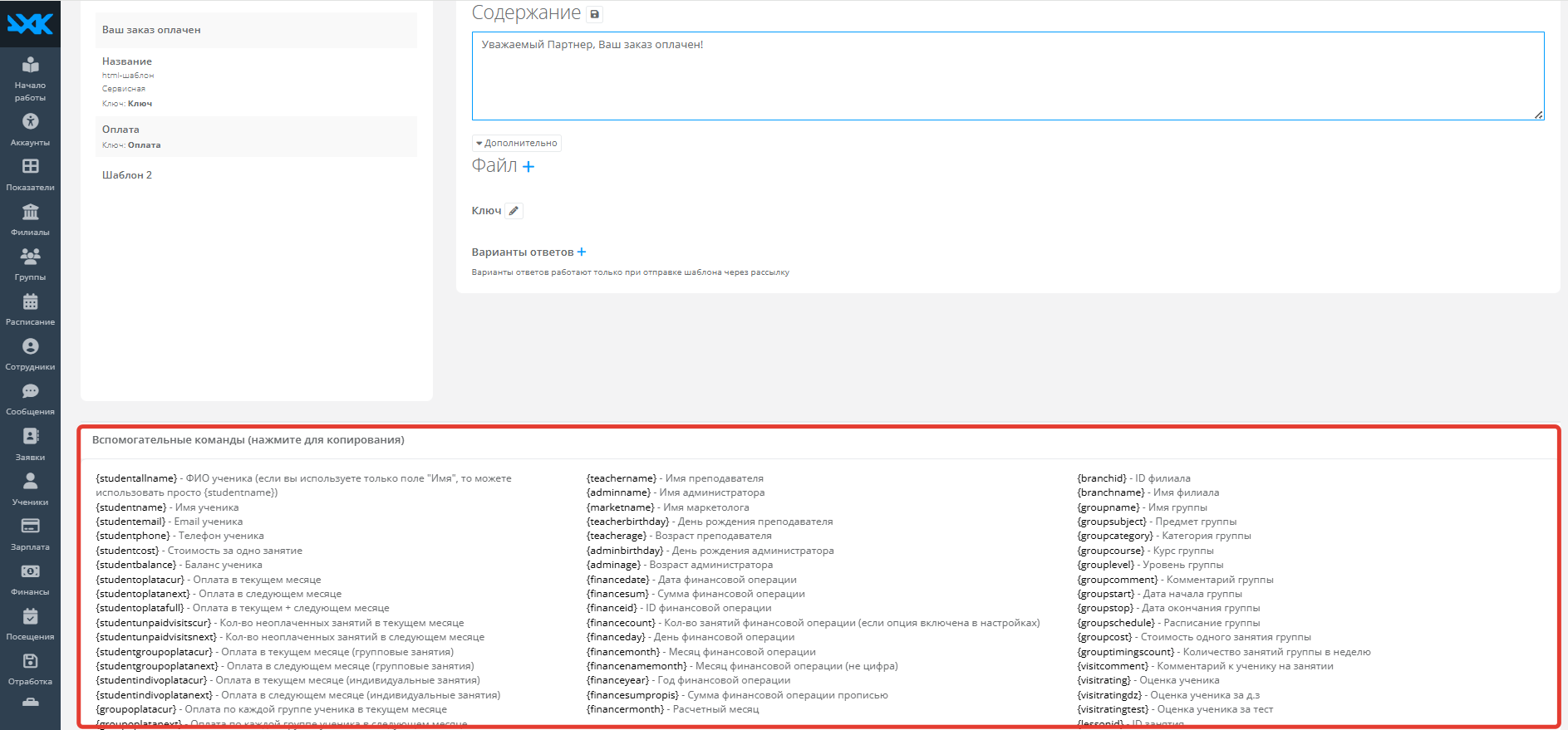
- В списке шаблонов кликнуть на нужный шаблон (например, на только что созданный) и в поле "Содержание" ввести нужный Вам текст СМС. При необходимости можно использовать параметры персонификации текста (подсказка с поддерживаемыми параметрами ниже). И снова сохранить.
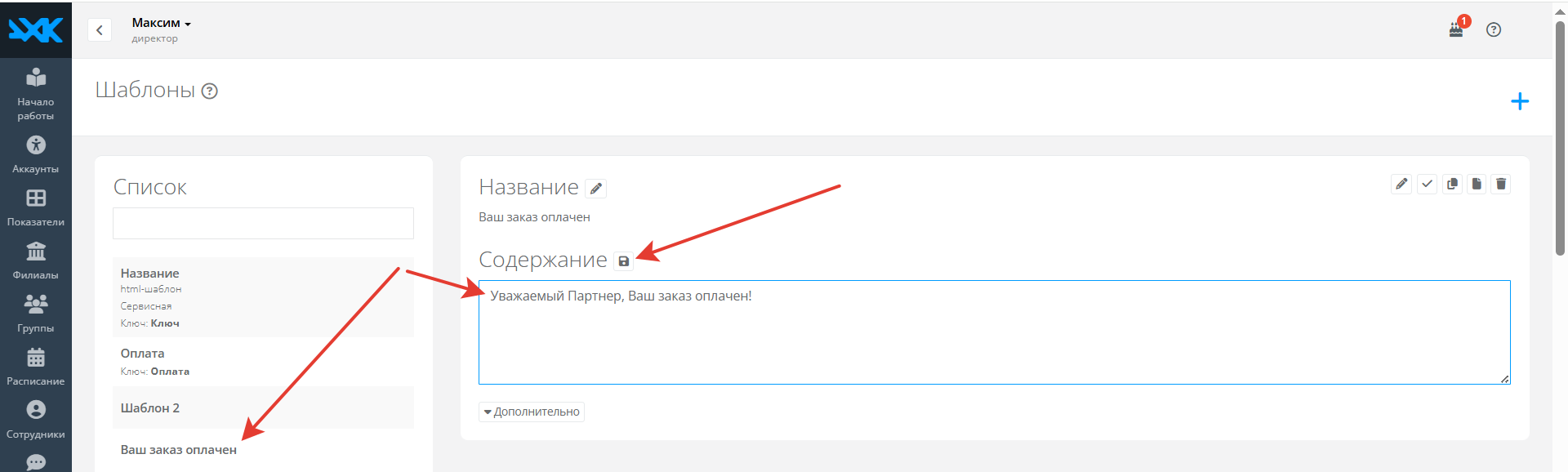
Шаблон готов. Теперь созданные шаблоны будут доступны при настройке событий отправки СМС.
5.Отправка СМС
5.1.Автоматическая отправка СМС по событиям
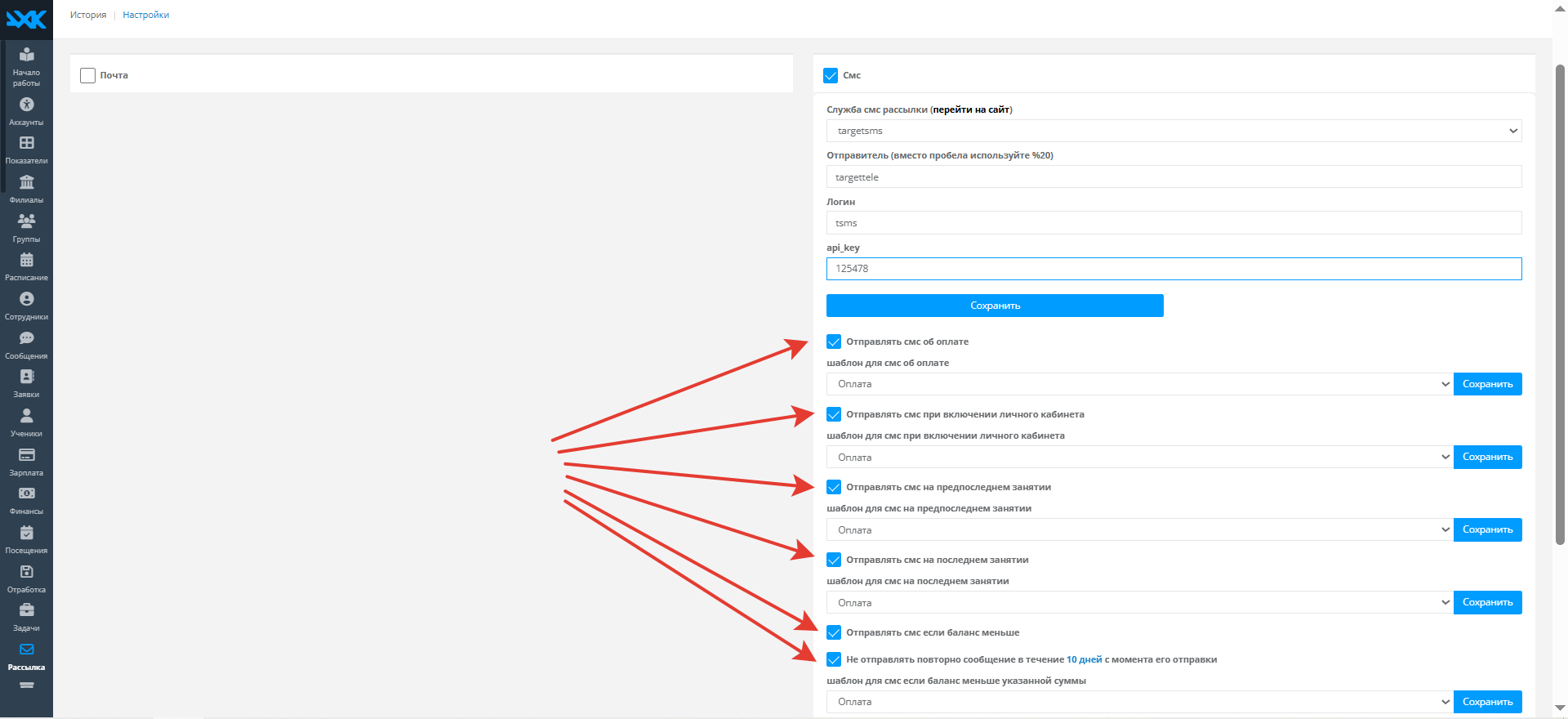
- В администраторском аккаунте сервиса AXKED CRM необходимо пройти в пункт меню "Рассылка" -->> "Настройки", поставить галочку в окне "Смс"
- В открывшейся форме в выпадающем списке "Служба смс рассылки" выберите наш СМС-шлюз targetsms
- В полях «Отправитель», «Логин» и "api_key" введите, соответственно, согласованное с нами имя отправителя СМС (регистр важен!), логин и пароль от Вашего личного кабинета sms.targetsms.ru. Нажмите кнопку "Сохранить". ВАЖНО: указывайте только согласованную подпись отправителя (несогласованные подписи отправителей работать НЕ БУДУТ).
- Ниже выберите события, при наступлении которых будут отправляться СМС, например:
- Отправлять смс об оплате
- Отправлять смс при включении личного кабинета
- Отправлять смс на предпоследнем занятии
- Отправлять смс на последнем занятии
- Отправлять смс если баланс меньше
- Не отправлять повторно сообщение в течение Х дней с момента его отправки (параметр Х настраивается)
- В открывающихся настройках событий выберите нужные шаблоны СМС (их предварительно нужно создать) и нажмите на кнопку "Сохранить" напротив каждого выбранного события.
5.2.Одиночная или массовая - из списка учеников
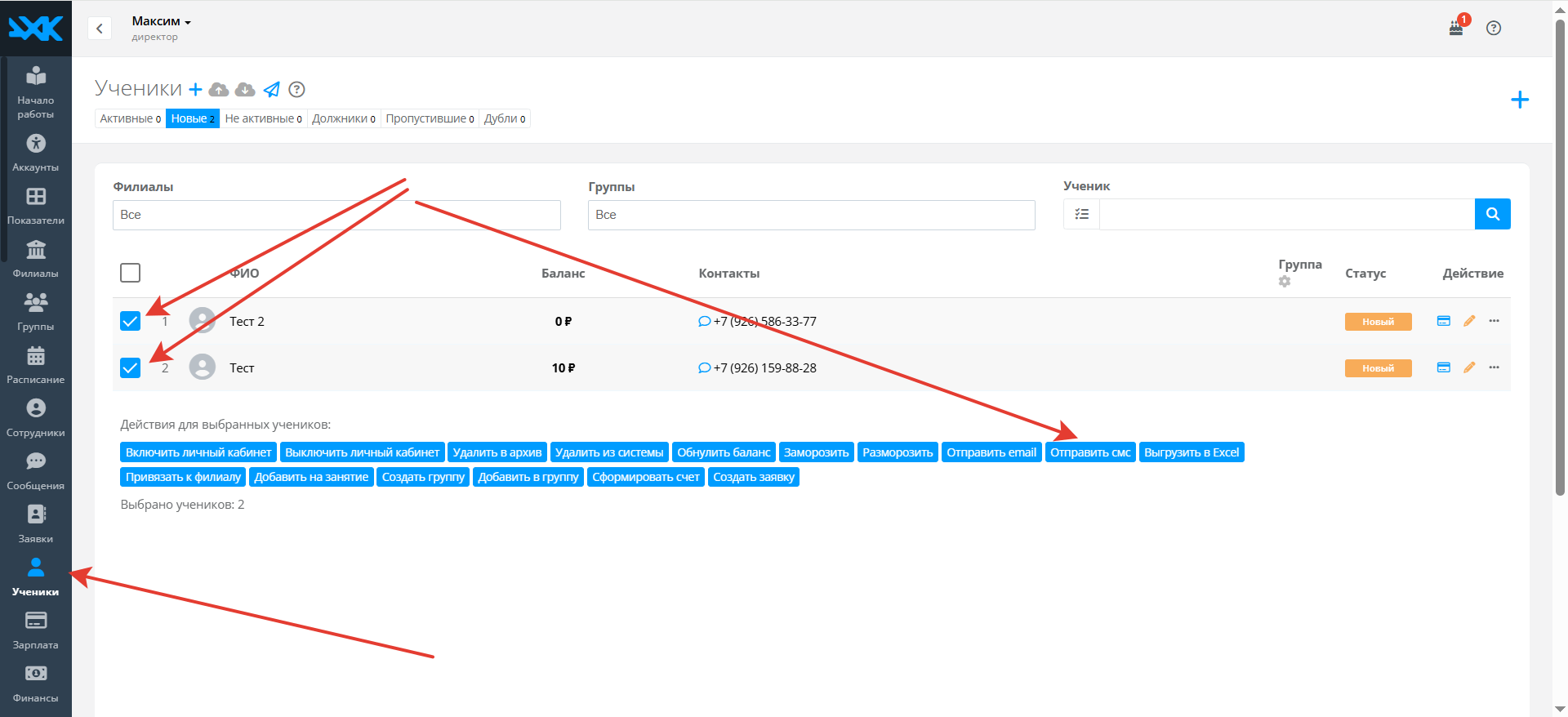
- В администраторском аккаунте сервиса AXKED CRM необходимо пройти в пункт меню "Ученики"
- В списке учеников выберите одного или нескольких получателей, поставив галочки
- Выберите действие "Отправить смс"
- В открывшейся форме сформируйте текст СМС-рассылки: выберите текст предварительно созданного шаблона или введите свой текст СМС, в выпадающем списке "Кому отправить" выберите, какому контакту отправить СМС и нажмите на кнопку "Отправить".
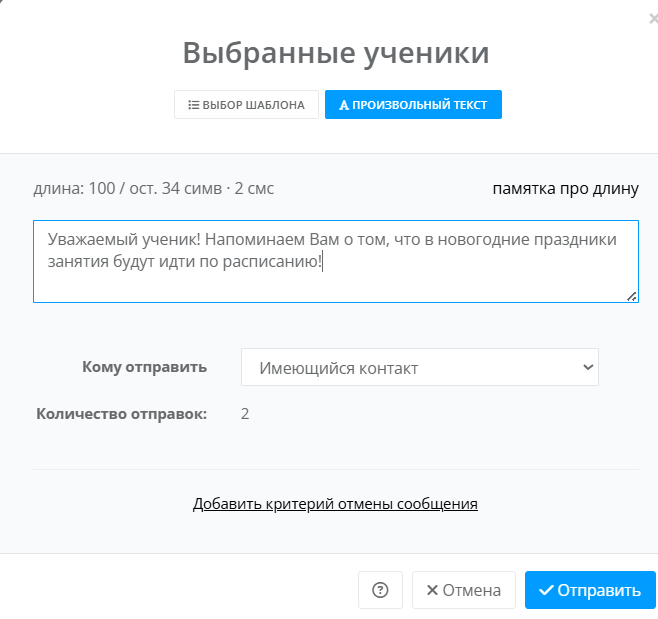
Сформированная СМС-рассылка отправится всем выбранным получателям.
5.3.Одиночная - из списка учеников (Действие -->> Отправить смс)
- В администраторском аккаунте сервиса AXKED CRM необходимо пройти в пункт меню "Ученики"
- В списке учеников напротив нужного ученика нажмите на кнопку "Действие" (иконка "многоточие") и выберите вариант "Отправить смс"
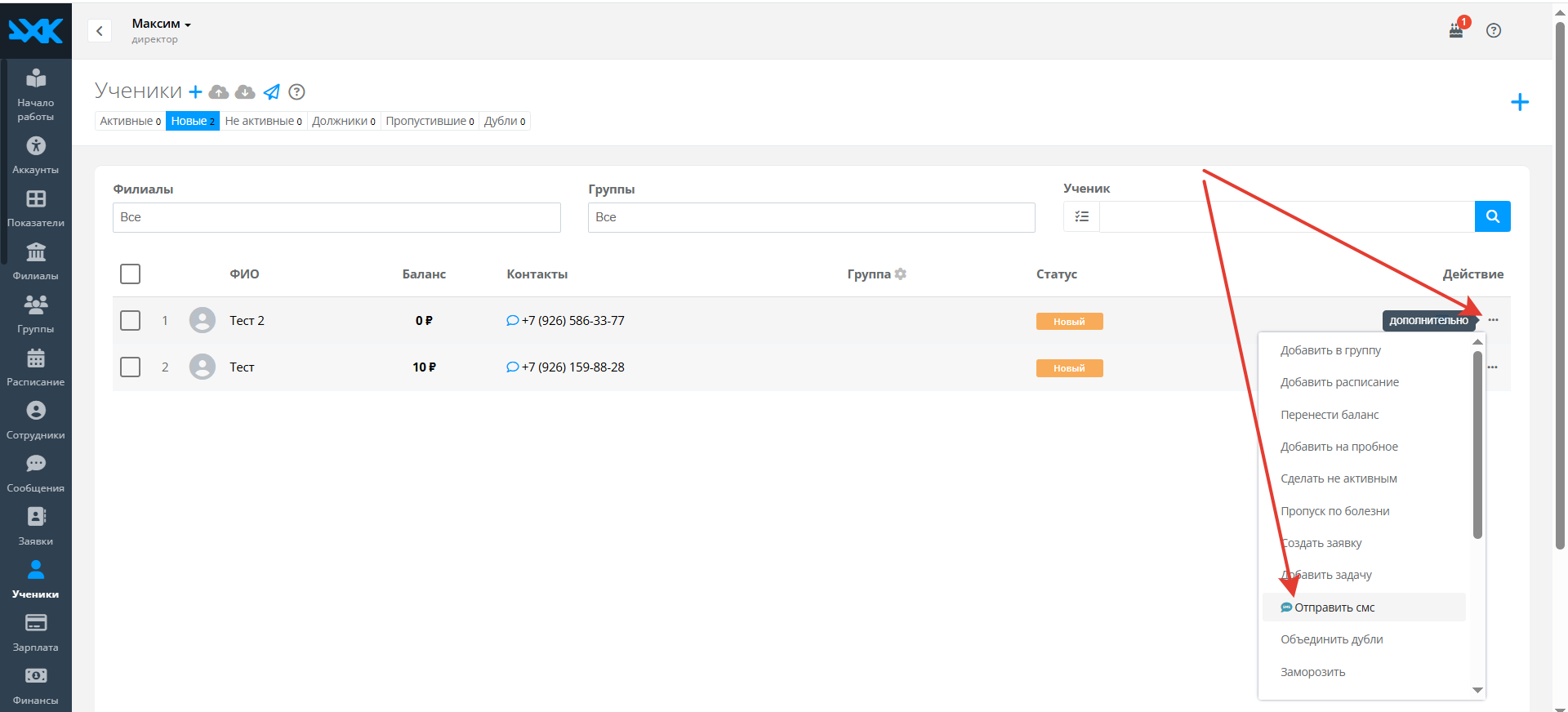
- В открывшейся форме сформируйте текст СМС-рассылки: выберите текст предварительно созданного шаблона или введите свой текст СМС, в выпадающем списке "Кому отправить" выберите, какому контакту отправить СМС и нажмите на кнопку "Отправить".
СМС отправится только выбранному ученику.
5.4.Одиночная - из списка учеников (контактный телефон)
- В администраторском аккаунте сервиса AXKED CRM необходимо пройти в пункт меню "Ученики"
- В списке учеников кликните на номер телефона нужного ученика и в открывшемся списке выберите пункт "отправить смс" или "открыть диалог"
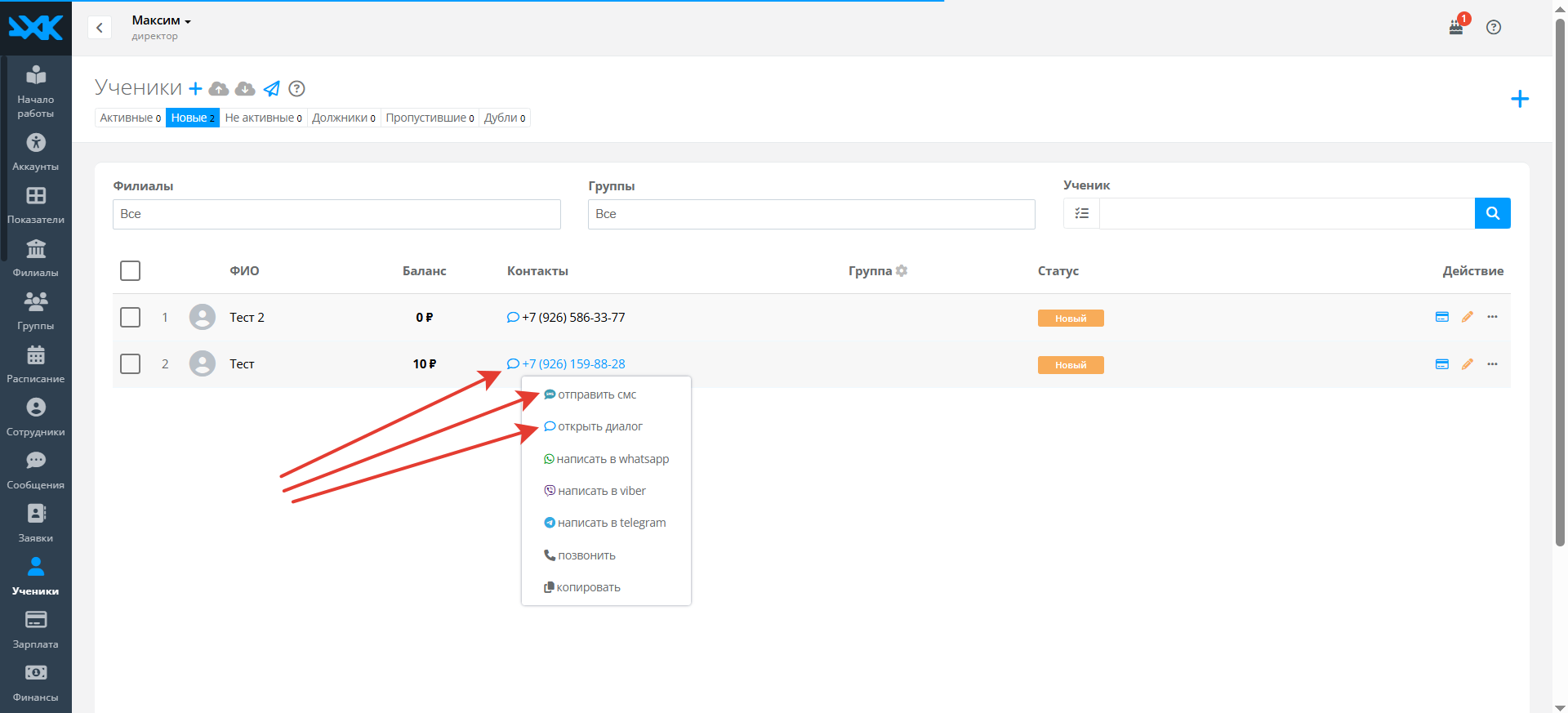
- В открывшейся форме сформируйте текст СМС-рассылки: выберите текст предварительно созданного шаблона или введите свой текст СМС, в выпадающем списке "Кому отправить" выберите, какому контакту отправить СМС и нажмите на кнопку "Отправить".
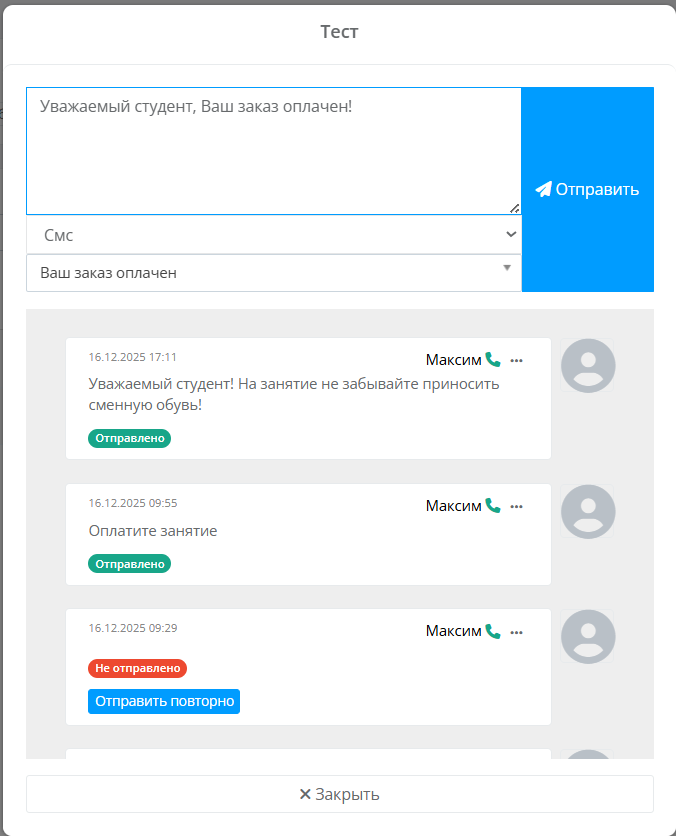
СМС отправится только выбранному ученику.
5.5.Одиночная - из карточки ученика
- В администраторском аккаунте сервиса AXKED CRM необходимо пройти в пункт меню "Ученики"
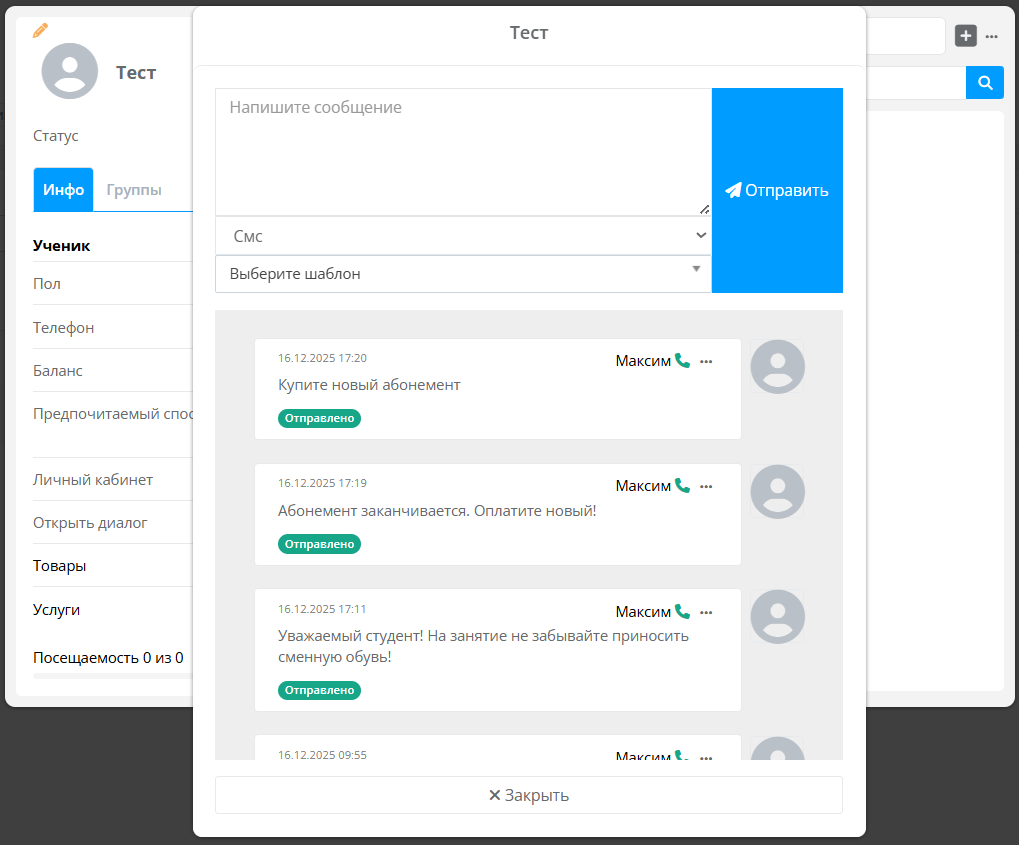
- Перейти в карточку нужного ученика и кликнуть "Открыть диалог"
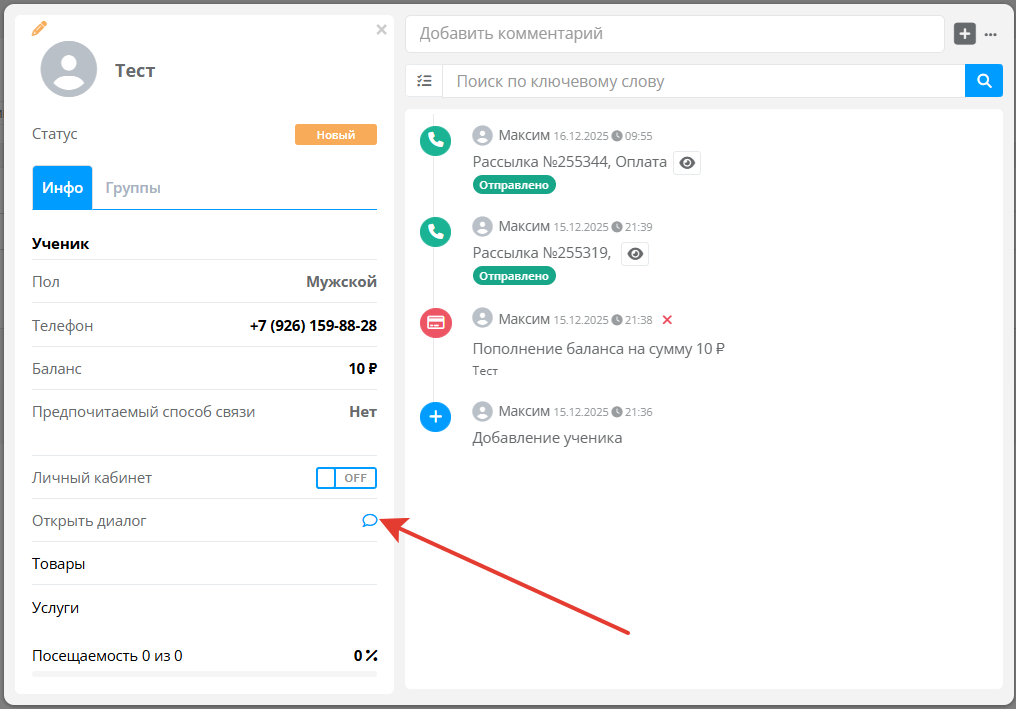
- В поле "Напишите сообщение" введите текст или выберите нужный шаблон текста. Нажмите на кнопку "Отправить".
СМС отправится только выбранному ученику.
5.6.Одиночная - из списка сотрудников - преподавателей или администраторов (контактный телефон)
- В администраторском аккаунте сервиса AXKED CRM необходимо пройти в пункт меню "Сотрудники"
- В списке преподавателей или администраторов кликните на номер телефона нужного сотрудника и в открывшемся списке выберите пункт "отправить смс" или "открыть диалог"
- В открывшейся форме сформируйте текст СМС-рассылки: выберите текст предварительно созданного шаблона или введите свой текст СМС, в выпадающем списке "Кому отправить" выберите, какому контакту отправить СМС и нажмите на кнопку "Отправить".
5.7.Сценарии отправки сообщений
- В администраторском аккаунте сервиса AXKED CRM необходимо пройти в пункт меню "Рассылка" -->> "Сценарии отправки сообщений" и нажать на кнопку "Добавить сценарий" справа вверху (оконка "плюсик").
- Заполнить/настроить открывшуюся форму создания сценария отправки СМС (пример сценария см. на скриншоте ниже)
- Нажать на кнопку "Сохранить"
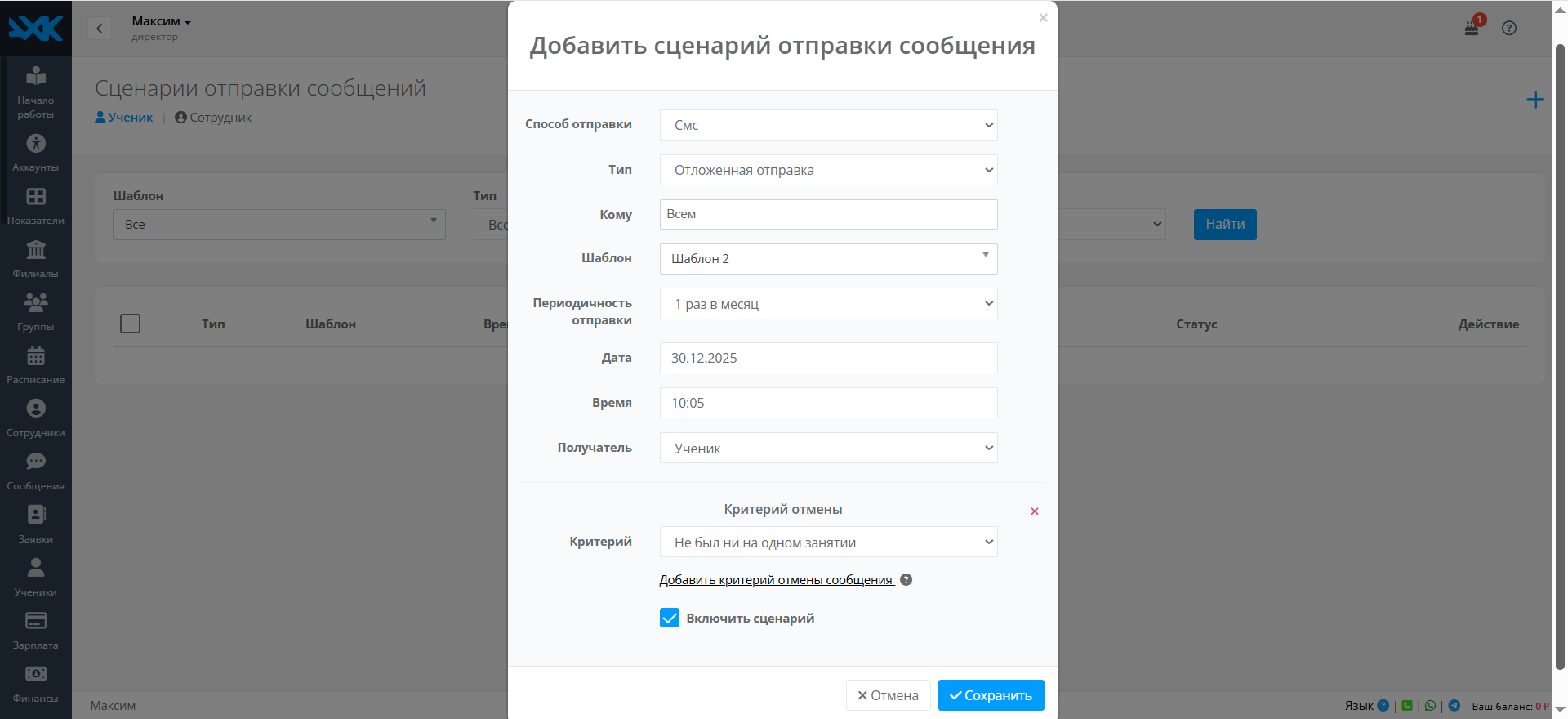
Вы можете создавать любое количество сценариев отправки СМС.
6.Персонификация текстов сообщений
Персонификация текстов СМС доступна при создании шаблнов: в форме создания шаблона есть список всех поддерживаемых переменных персонификации.
7.Проверка баланса
7.1.В AXKED CRM
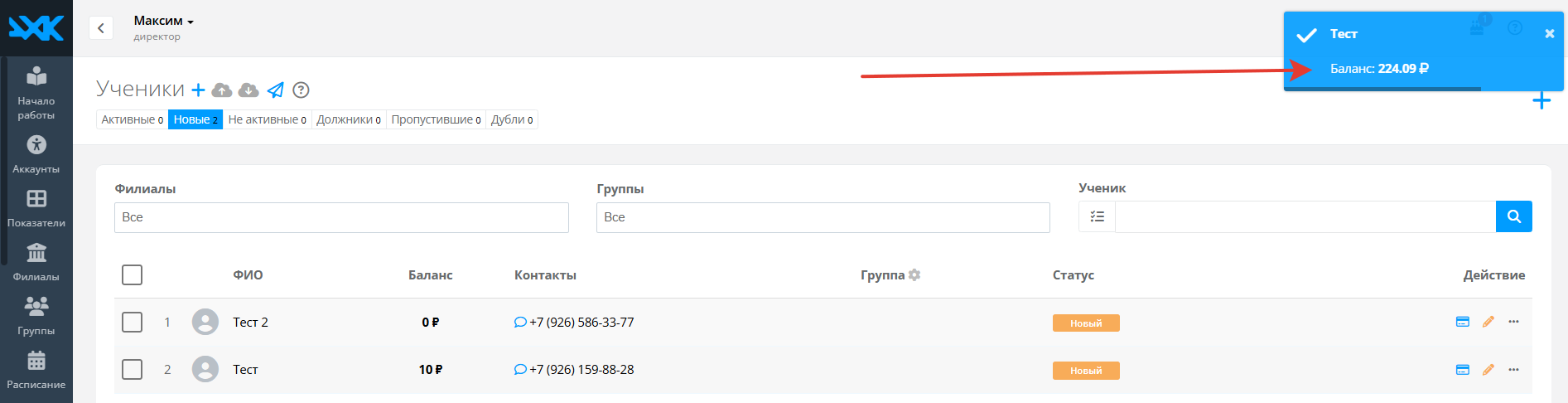
При отправке СМС из карты ученика всплывает актуальный баланс сервиса рассылок (см. скриншот ниже):
7.2.В личном кабинете sms.targetsms.ru
Для проверки и пополнения баланса перейдите в Ваш личный кабинет SMS-рассылок https://sms.targetsms.ru/ru/cabinet/pay.html (подробнее о самостоятельном выставлении счета и способах мгновенной оплаты тут)
8.История и статусы отправки СМС
8.1.В AXKED CRM
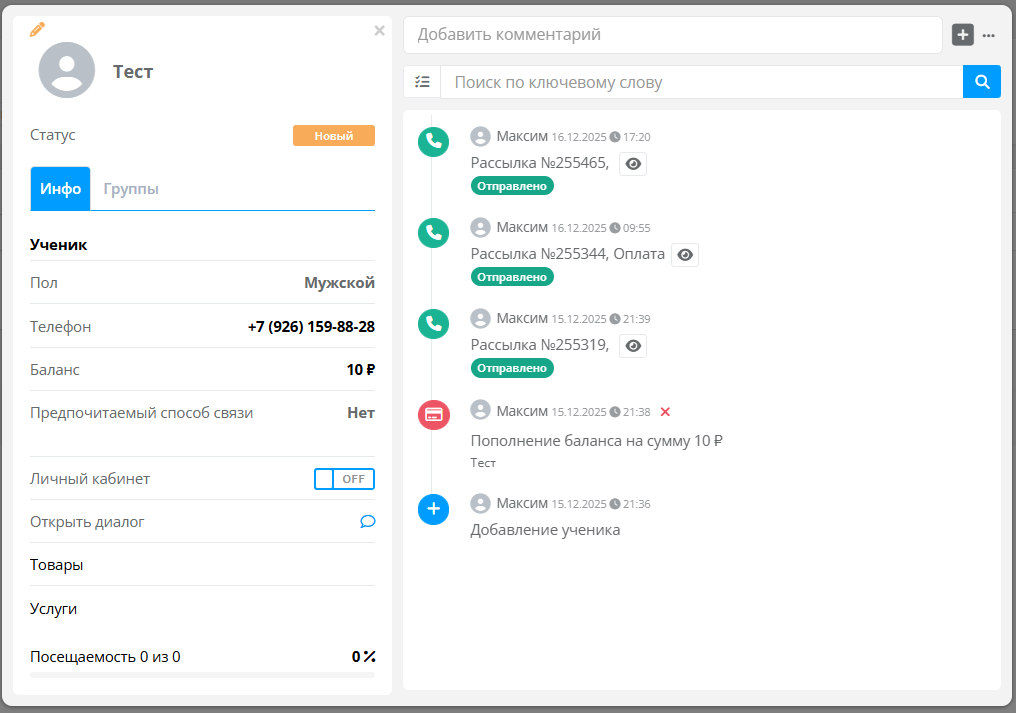
Информация об отправленных СМС доступна:
- В пункте меню "Сообщения"
- В карте конкретного ученика
- В диалогах с конкретным учеником
Подробная история отправленных СМС доступна в личном кабинете сервиса СМС-рассылок sms.targetsms.ru в разделе "Статистика" (подробнее о детальной статистике тут).
Начать рассылку
Тестовые сообщения бесплатно