Инструкция по использованию личного кабинета СМС рассылок
Учимся использовать личный кабинет СМС-рассылок.
1. Регистрация в сервисе рассылок
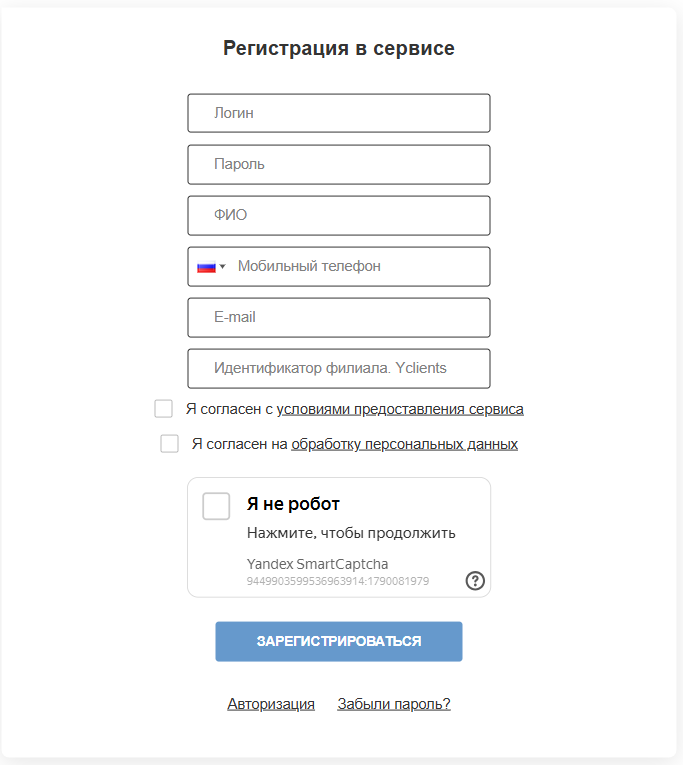
Пройдите простую регистрацию в нашем сервисе СМС-рассылок (занимает менее 1 минуты). Для этого на нашем сайте targetsms.ru нажмите на кнопку "Регистрация" или пройдите по ссылке https://sms.targetsms.ru/ru/reg.html
Важно:
- Указывайте, пожалуйста, корректные данные (ФИО, мобильный телефон, электронная почта)
- После регистрации и активации Вашего личного кабинета Вам будет предоставлен бесплатный тестовый баланс СМС-рассылок
- После активации личного кабинета с Вами свяжется Ваш персональный менеджер для заключения договора
После регистрации Вы получите логин, пароль, тестовое имя отправителя и бесплатный тестовый баланс для проверки работы сервиса СМС-рассылок
2. Вход в личный кабинет сервиса СМС-рассылок sms.targetsms.ru
Для входа в личный кабинет нашего сервиса СМС-рассылок необходимо авторизоваться (ввести логин и пароль, полученные при регистрации в нашем сервисе) в форму на странице https://sms.targetsms.ru/ru/cabinet.html
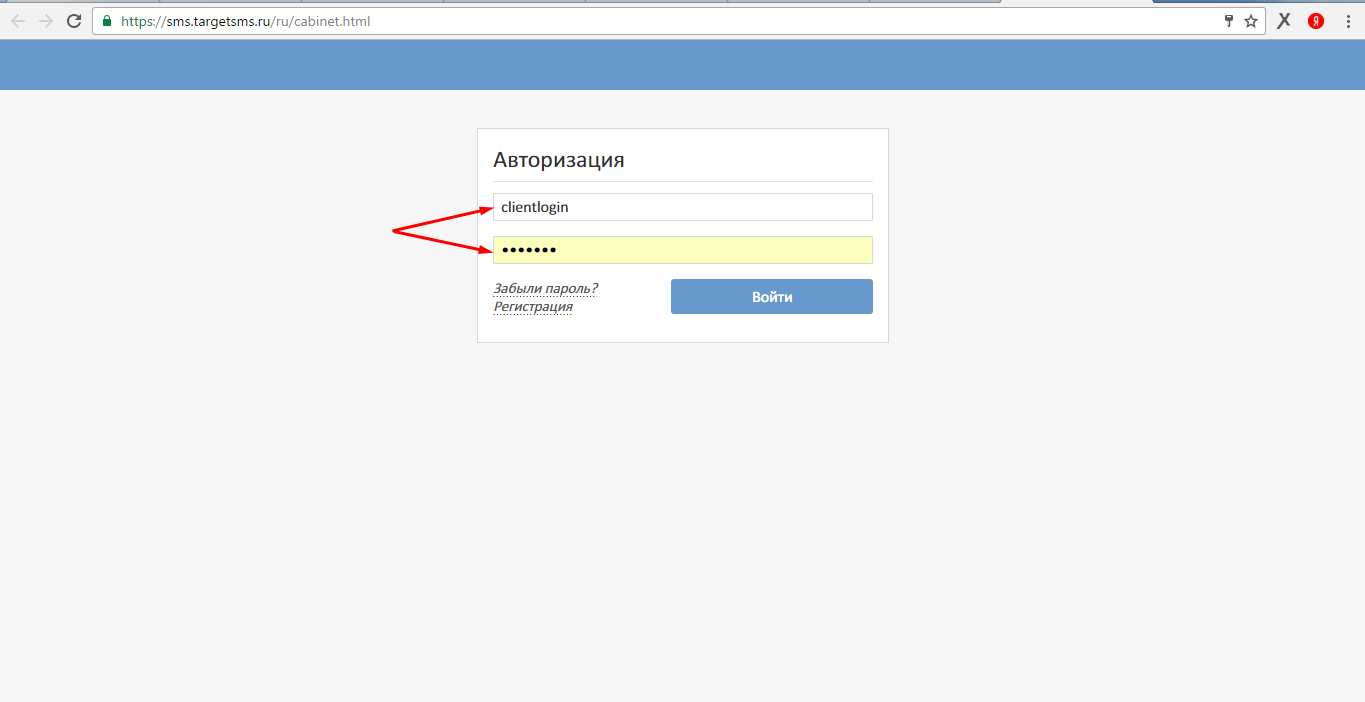
Обратите внимание, что при входе в личный кабинет может выдаваться ошибка 403. Обычно это происходит, если Вы находитесь за границей или у Вас включен VPN. Что делать в этом случае: https://targetsms.ru/blog/1661-oshibka-403-pri-popytke-vkhoda-v-lichnyj-kabinet
3. Внешний вид личного кабинета
3.1. Верхняя часть (шапка) личного кабинета
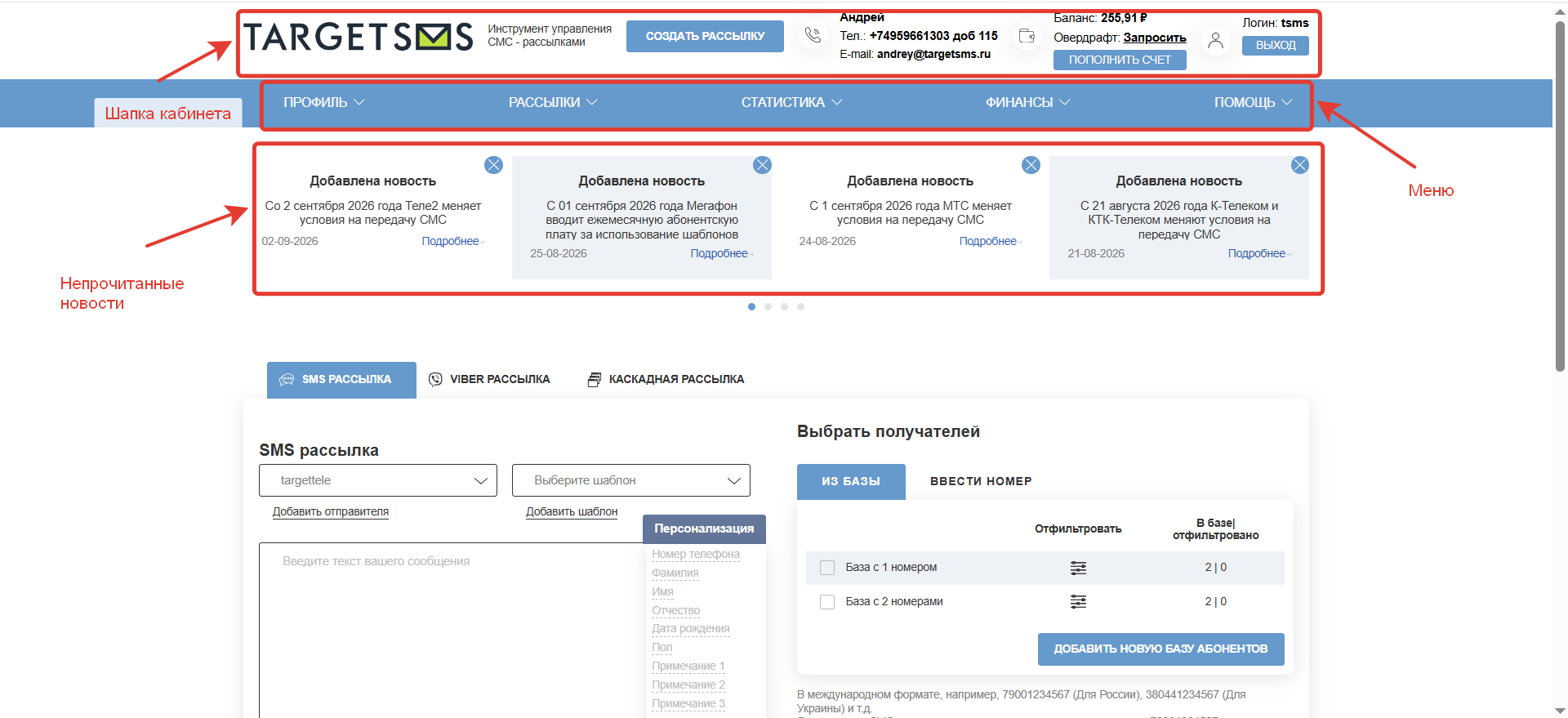
В верхней части (шапке) личного кабинета:
- Кнопка "Создать рассылку"
- Кнопка "Пополнить счет"
- Кнопка "Запросить овердрафт" (если он не открыт) или сам предоставленный овердрафт
- Кнопка "Выход"
- Баланс
- Овердрафт (если он открыт) или кнопка запроса овердрафта (если он не открыт). Описание:
- Логин кабинета
- Контакты персонального менеджера
3.2. Пункты меню
Под шапкой личного кабинета находятся пункты меню
3.3. Новости/публикации
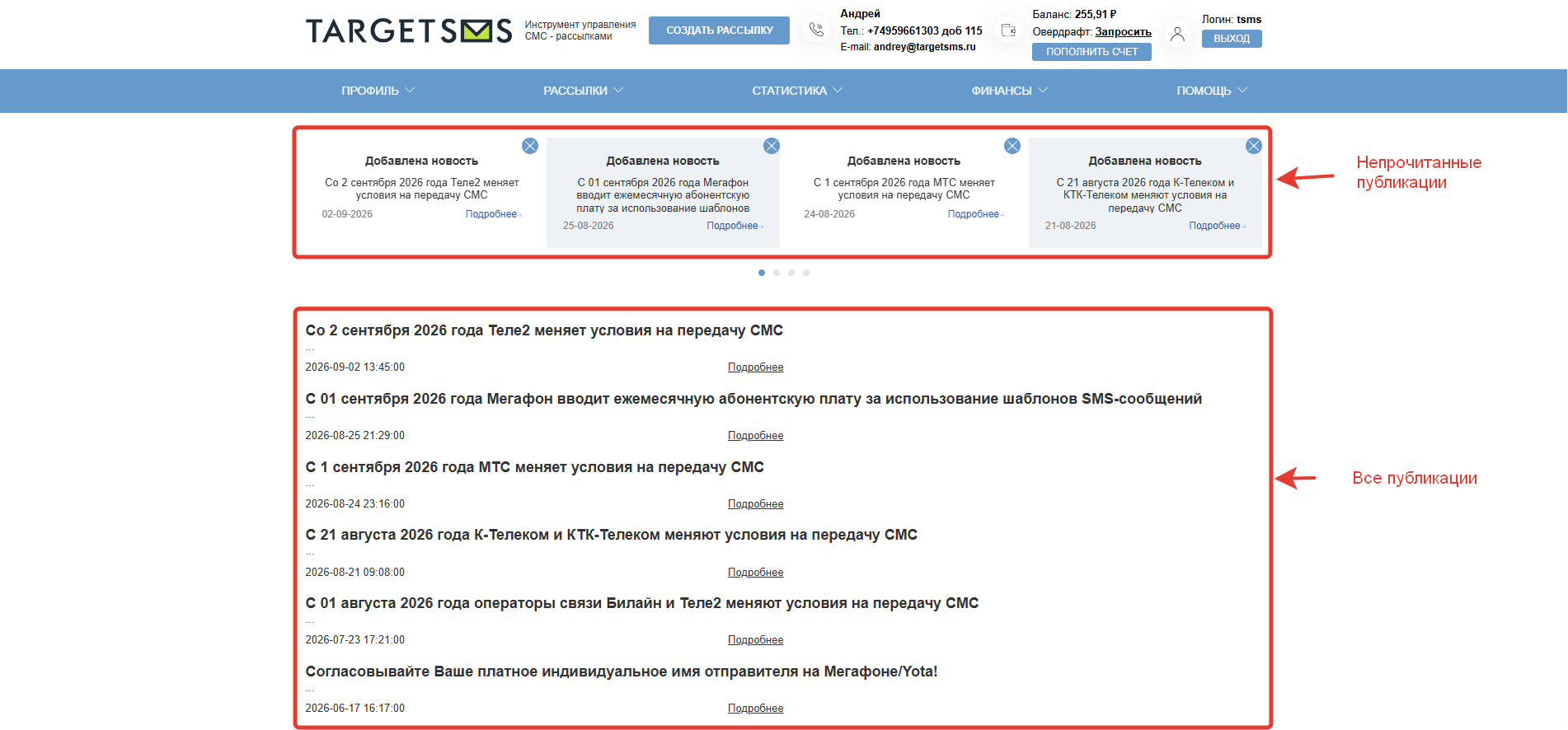
Под меню находятся непрочитанные новости/публикации, требующие Вашего внимания
4. Пункт меню "Профиль"
4.1. "Профиль" - "Аккаунт"
В этом пункте меню Вы можете изменить настройки Вашего аккаунта, в частности:
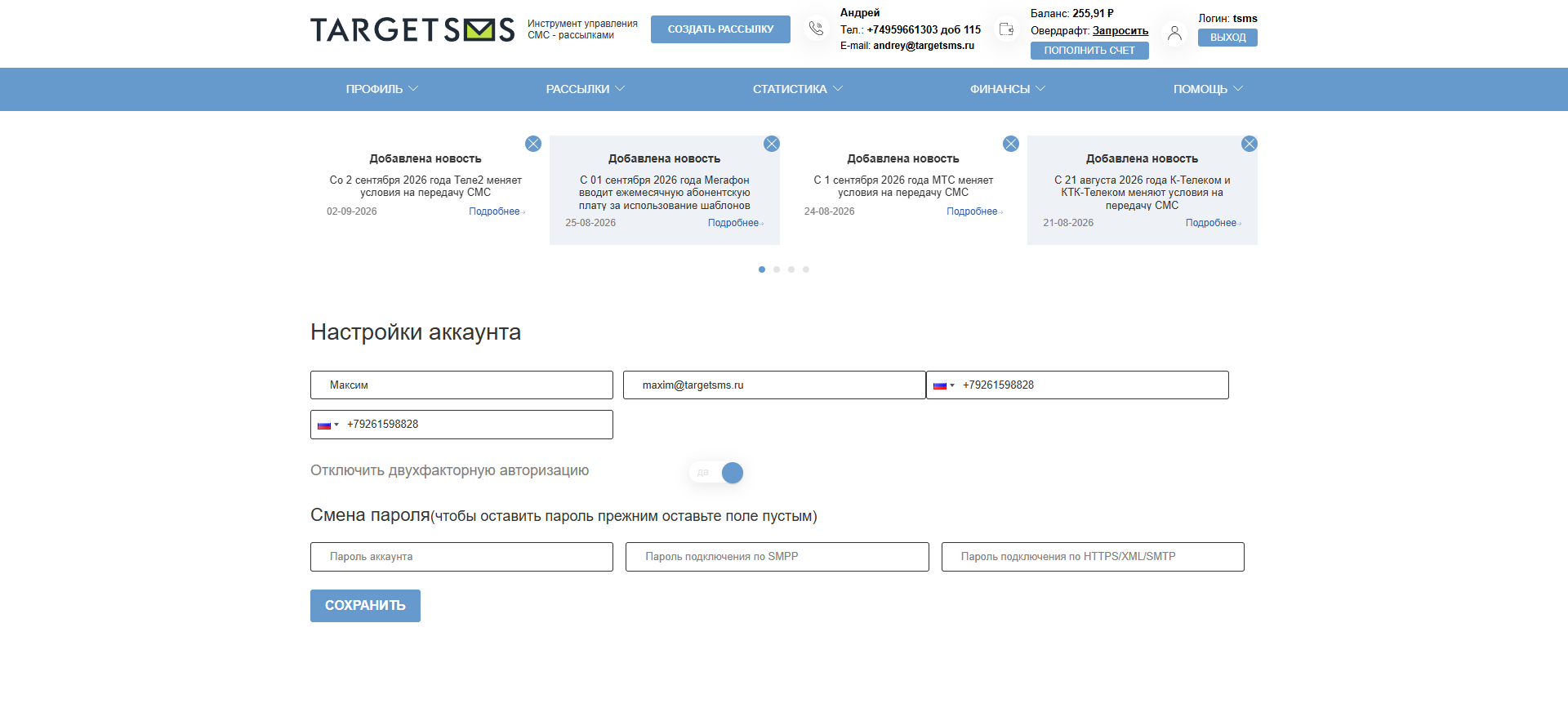 ВАЖНО: пароли для входа в Ваш личный кабинет и для отправки СМС по API или через готовые интеграции могут быть разные! Подробнее: https://targetsms.ru/support/trebovaniya-k-parolyam/
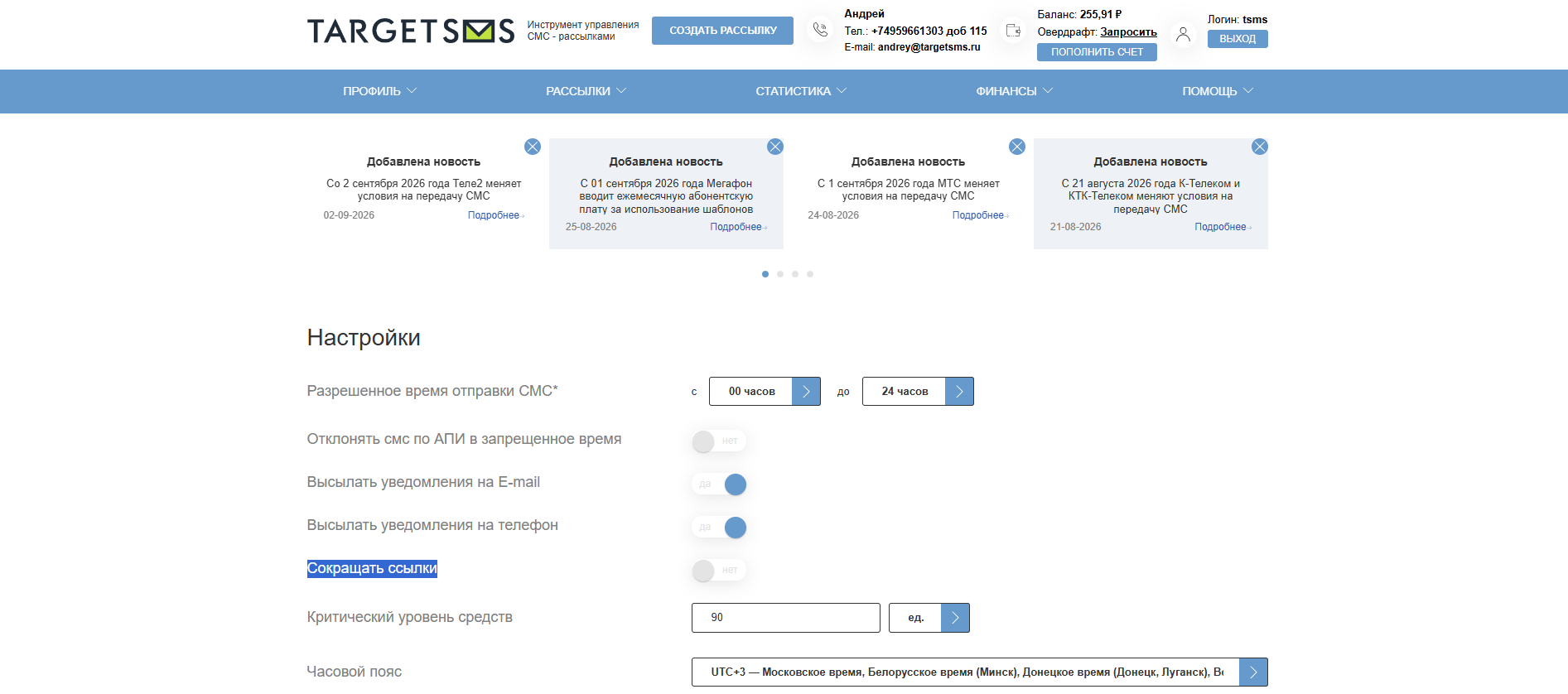
4.2. "Профиль" - "Настройки"
В этом пункте меню Вы можете осуществить следующие настройки:
4.3. "Профиль" - "Новости"
В этом пункте меню Вы можете прочитать новости нашего сервиса. Также все
новые публикации/новости отображаются в качестве под меню Вашего личного кабинета (прочитанные новости перестают отображаться под меню). В разделе "Новости" мы публикуем информацию об изменениях тарифов и условий оказания услуги по отправке СМС-рассылок.
4.4. "Профиль" - "Документы"
5. Отправка СМС-рассылки из личного кабинета
5.1. Регистрация имени отправителя
Воспользуйтесь подробной инструкцией по самостоятельной регистрации имени отправителя
5.2. Загрузка баз абонентов
Воспользуйтесь подробной инструкцией по загрузке баз абонентов.
5.3. Создание шаблонов текстов СМС
Воспользуйтесь подробной инструкцией по созданию шаблонов текстов СМС
5.4. Отправка рассылки
Для отправки SMS-рассылки необходимо:
- Выбрать пункт меню «Рассылки» - «Создать рассылку» или просто нажать на кнопку "Создать рассылку"

- В форме отправки СМС рассылки в выпадающем списке выбрать имеющееся (уже согласованное) имя отправителя или завести новое имя отправителя, нажав на кнопку "Добавить отправителя" (новое имя отправителя будет доступно после одобрения службой модерации). Как завести/согласовать новое имя отправителя, читайте тут.

ВАЖНО: отправка СМС без имени отправителя технически не возможна!
- Ввести нужный текст сообщения (или выбрать имеющийся, или создать новый шаблон)

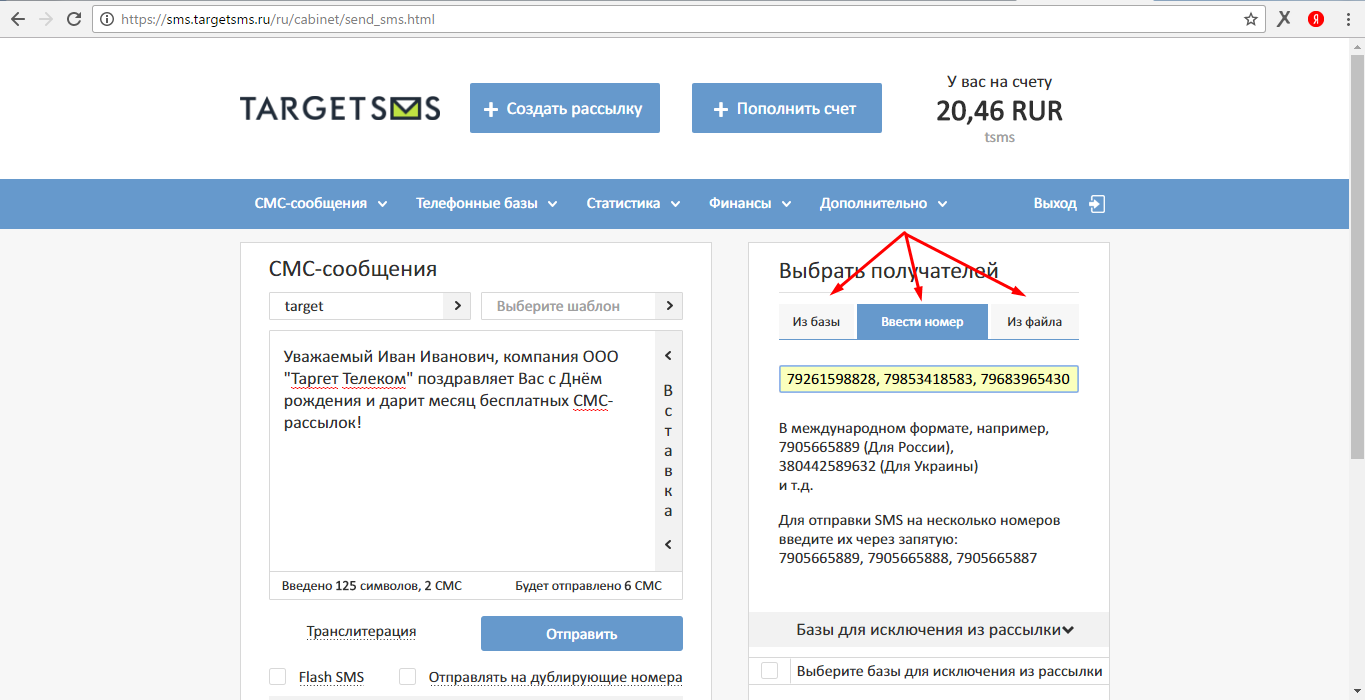
- Выбрать уже имеющуюся или загрузить новую базу абонентов рассылки (из файла, буфера обмена или вручную)
- Выбрать режим отправки (немедленно или отложенная рассылка)
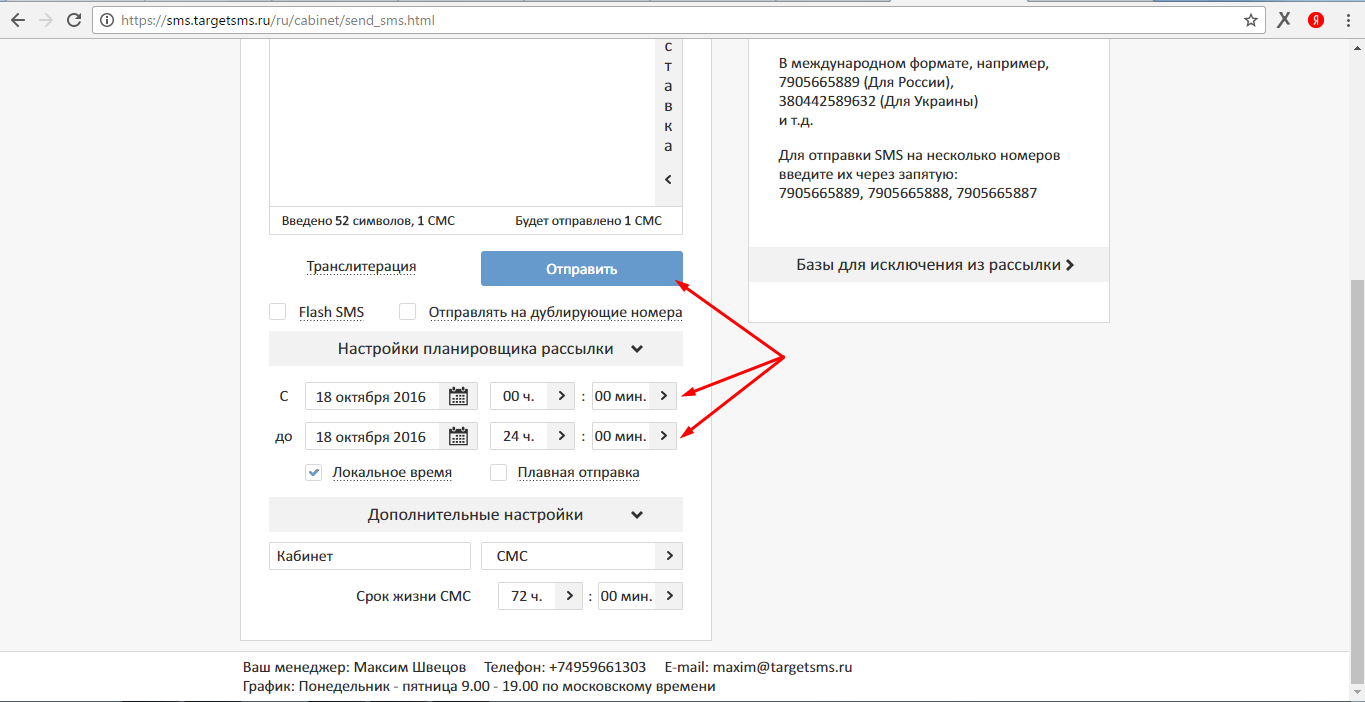
- Нажать на кнопку "Отправить".
Если по создании новой рассылки Вы выбрали режим отложенной отправки сообщений, то все запланированные рассылки будут Вам доступны в пункте меню "Рассылки" - "Запланированные рассылки". Вы можете удалить запланированные рассылки как по отдельности, так и все вместе.
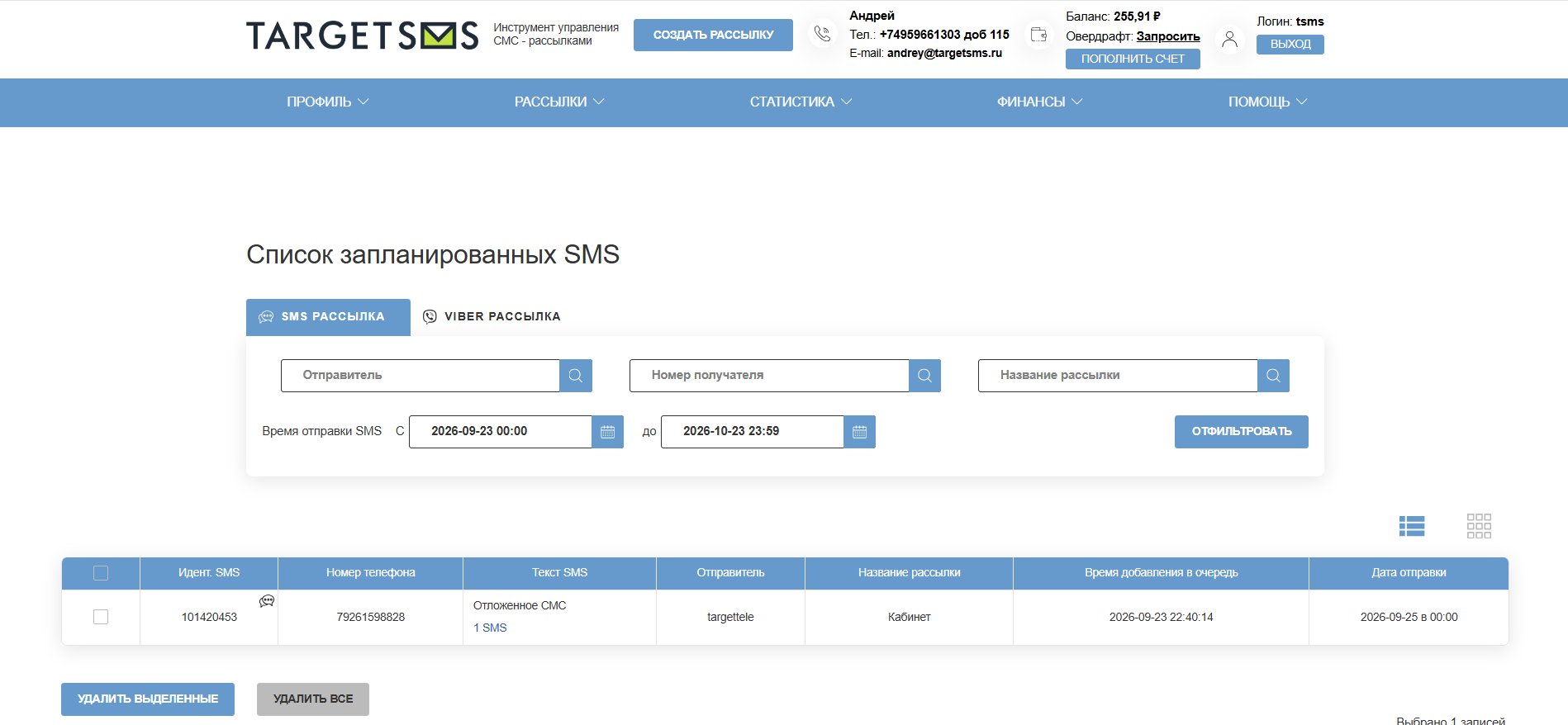
Если у Вас закончатся средства на балансе личного кабинета sms.targetsms.ru прямо во время осуществления СМС-рассылки, то все неотправленные СМС, на которые не хватило средств, будут перемещены в "Список SMS ожидающих оплату", который находится пункте меню
"Рассылки" - "Ожидает оплату".
Функция работает следующим образом:
https://targetsms.ru/support/funktsiya-ozhidaet-oplatu/
6. Финансы
6.1. Баланс
Доступный для рассылок баланс находится в правом верхнем углу Вашего личного кабинета sms.targetsms.ru
6.2. Пополнение баланса

Пополнить баланс сервиса можно, нажав на кнопку "Пополнить счет", пройдя по ссылке https://sms.targetsms.ru/ru/cabinet/pay.html или запросив счет на оплату у Вашего аккаунт-менеджера (его контакты - в правом верхнем углу личного кабинета). Подробная инструкция по пополнению баланса: https://targetsms.ru/support/instruktsiya-po-popolneniyu-balansa-i-samostoyatelnomu-vystavleniyu-sch...
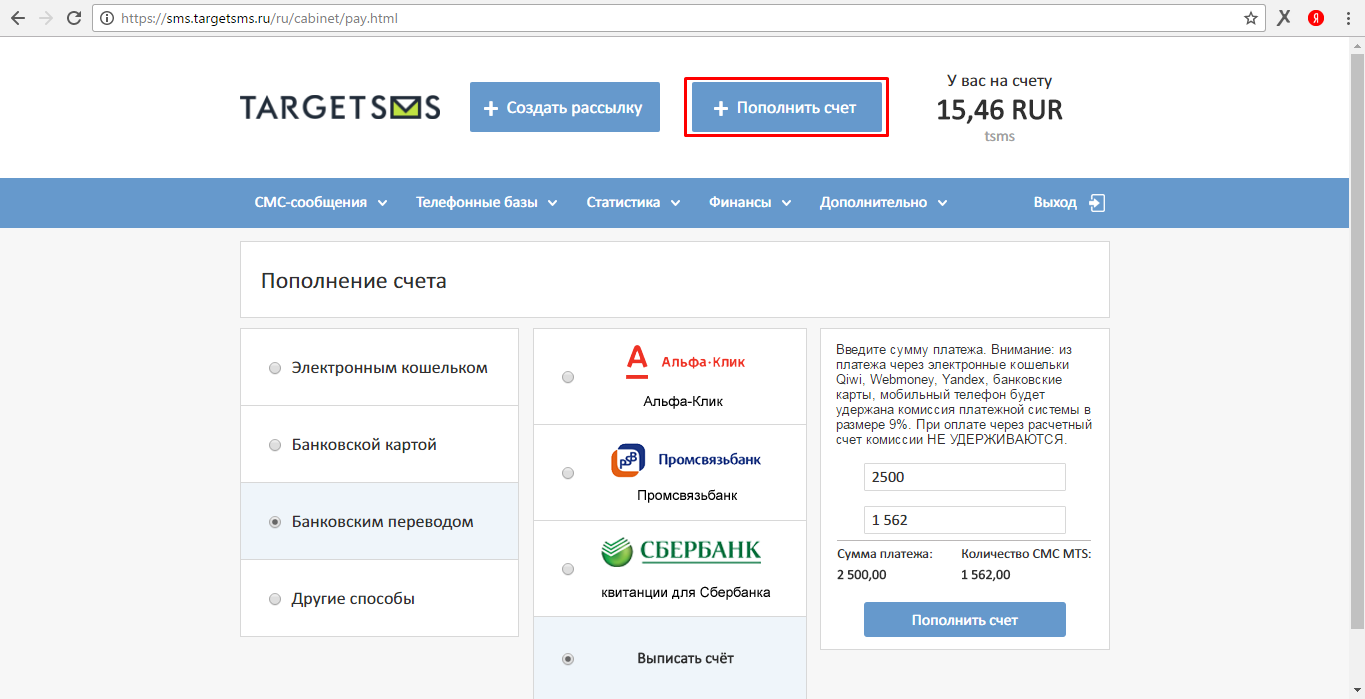
В этом пункте меню Вы можете видеть все выписанные счета. Вы можете скачать любой из ранее выписанных счетов в формате PDF или HTML.
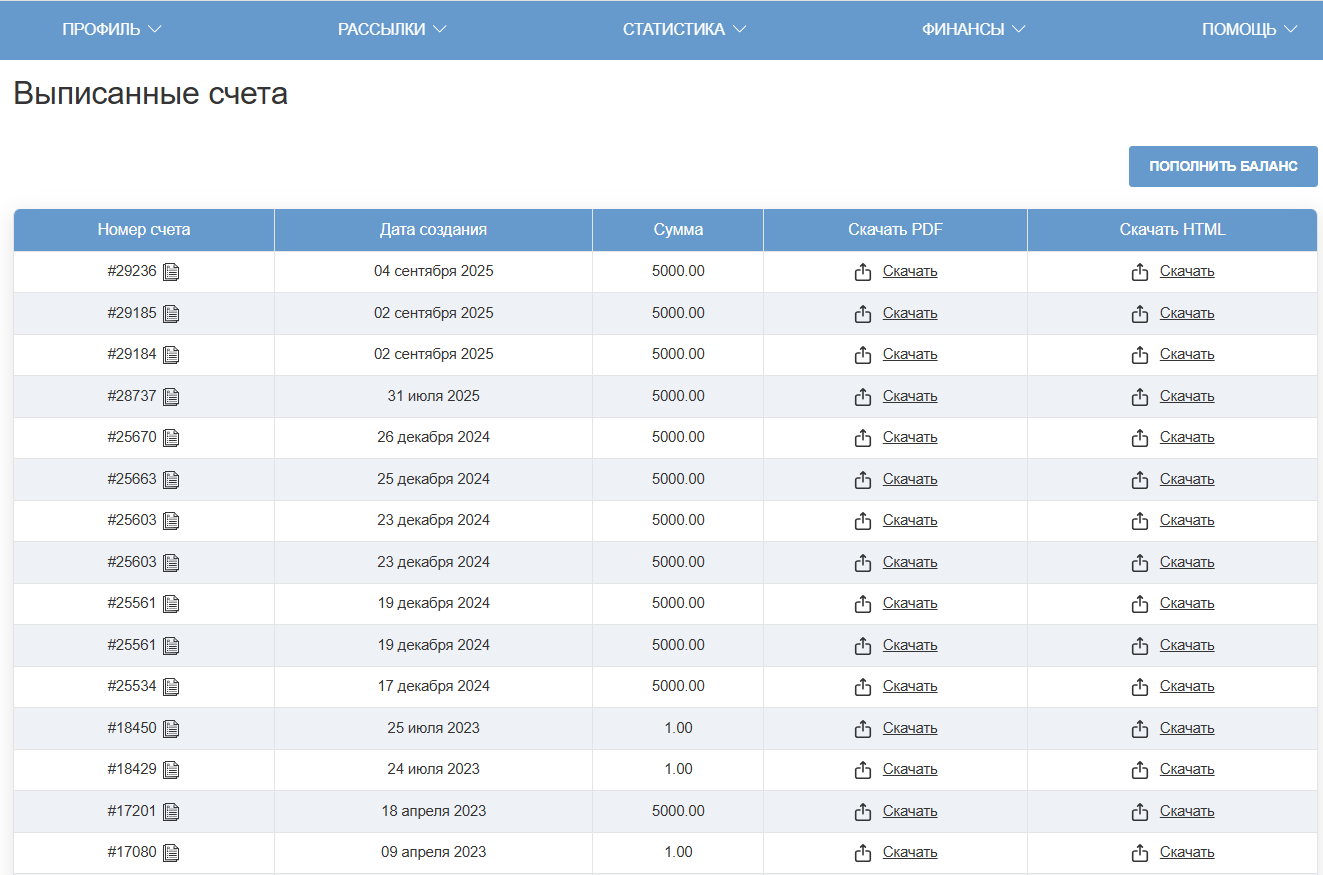
6.4. "Финансы" - "Детализация средств"
Отследить зачисление оплаты и списания можно в пункте меню "Финансы" - "Детализация средств". Разумеется, о любом пополнении Вашего баланса Вы также получите автоматическое электронное письмо.

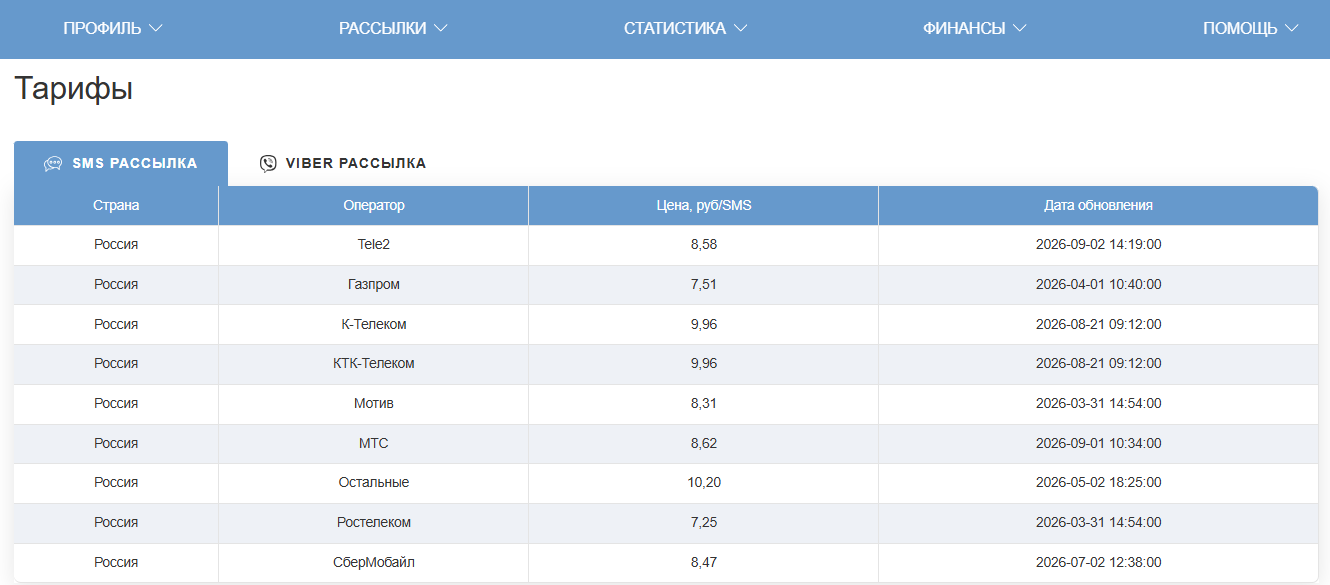
Актуальные тарифы на СМС-рассылки Вы сможете найти в Вашем личном кабинете СМС-рассылок sms.targetsms.ru в разделе
"Финансы" - "Тарифы".
7. Статистика
В данном пункте меню доступна подробная детальная статистика. Как она работает:
https://targetsms.ru/support/detalnaya-statistika-sms-rassylok/
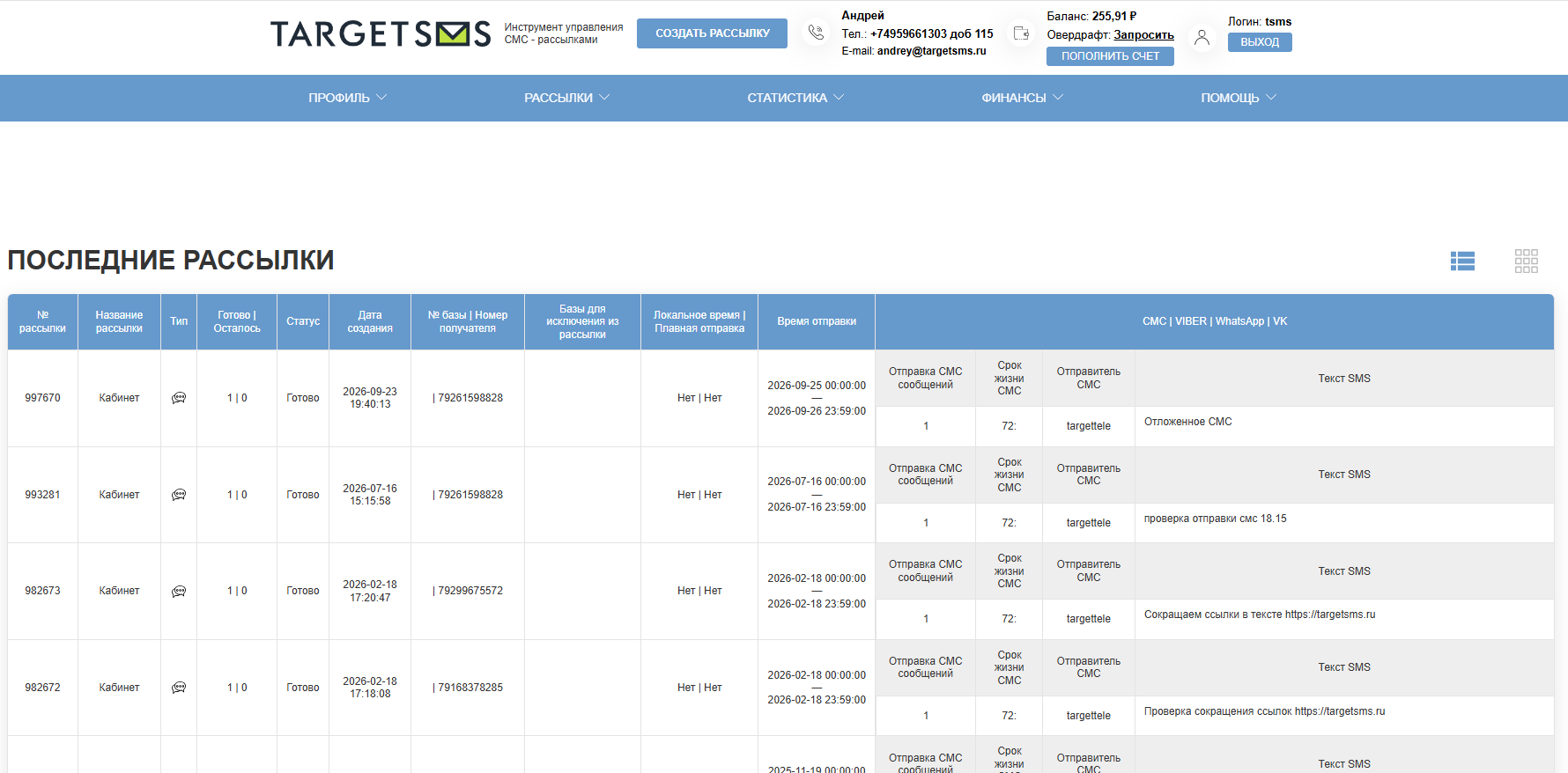
В данном пункте отображается история всех рассылок, отправленных из личного кабинета (рассылки, отправленные по API, в данном пункте НЕ отображаются). При этом все отправленные СМС без исключения в любом случае вне зависимости от способа отправки отображаются в
Детальной статистике.
Вам доступны следующие данные:
- № рассылки
- Название рассылки
- Тип
- Готово | Осталось
- Статус
- Дата создания
- № базы | Номер получателя
- Базы для исключения из рассылки
- Локальное время | Плавная отправка
- Время отправки
- Текст СМС
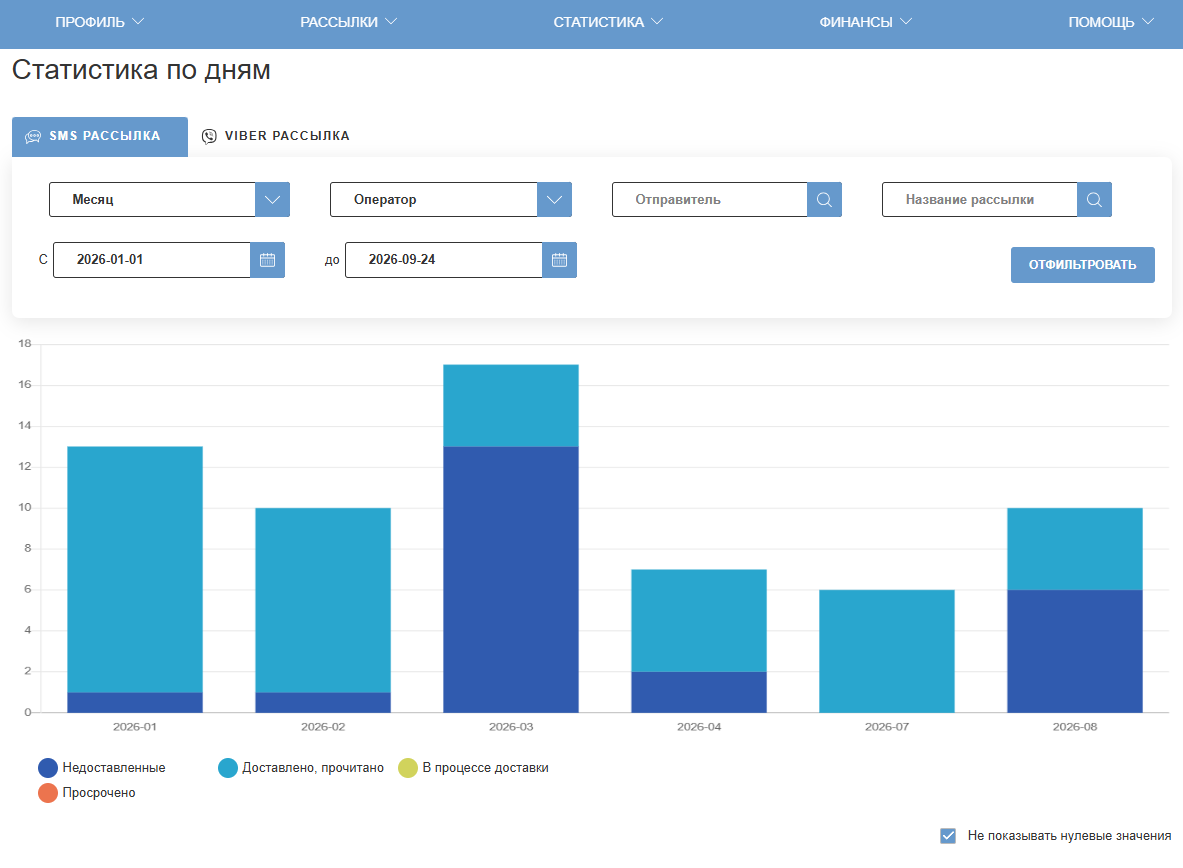
В данном пункте отображается статистика в самых разных разрезах. Например, можно выбрать группировку данных по дням, неделям, месяцам, названиям рассылок, странам, операторам. Также можно показать данные выбранного оператора связи, отправителя, название рассылки, а также нужный период отображения данных (с - по). Данные предоставляются как в виде графика, так и в виде таблицы.

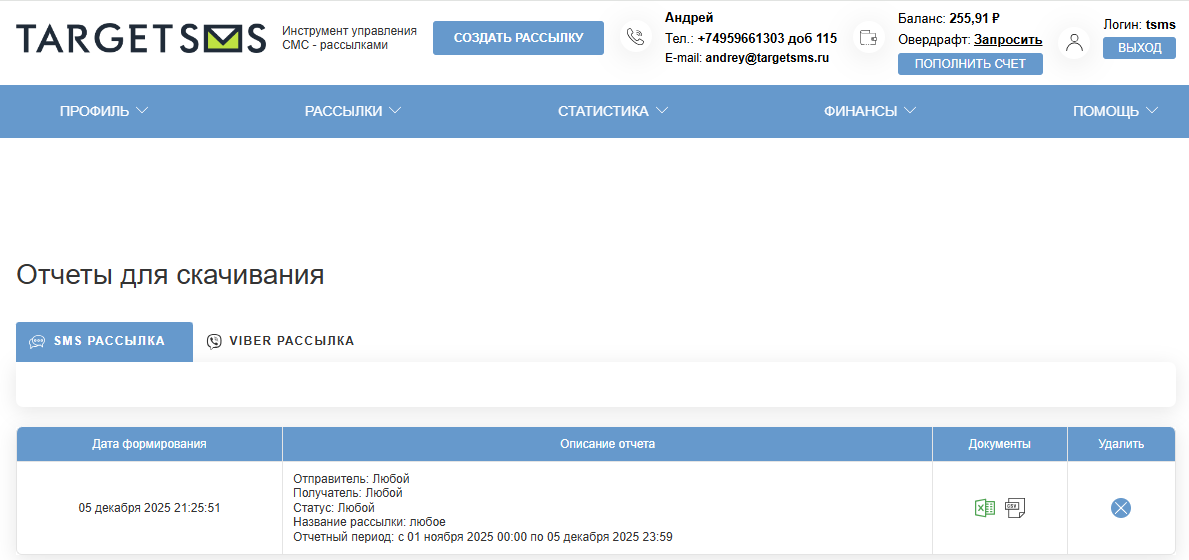
В данном пункте меню Вы можете скачать в EXCEL/CSV и/или удалить ранее сформированные отчеты для скачивания (как сформировать отчет читайте
тут).
Отчет выглядит вот так:

Вам доступна следующая информация в отчете:
- Идентификатор SMS
- ID сегмента
- Направление
- Мобильный оператор
- Название рассылки
- Номер телефона
- Отправитель
- Время последней смены состояния
- Время отправки SMS
- статус SMS
- Текст SMS
- Порядковый номер сегмента
- Цена
Набор данных повторяет
"Детальную статистику".
В данном пункте отображается статистика в самых разных разрезах. Например, можно выбрать группировку данных по дням, неделям, месяцам, названиям рассылок. Также можно показать данные за нужный период данных времени (с - по). Данные предоставляются как в виде графика, так и в виде таблицы.
В данном пункте меню доступна подробная детальная статистика. Вам доступна следующая информация:
- Идент.
- Название рассылки
- Email
- Отправитель
- Время отправки
- Тема
- Текст
- Статус
- Подробный статус
- Цена
8. Помощь
В этом пункте меню Вы можете написать обращение в службу технической поддержки. Как работает наша служба поддержки: https://targetsms.ru/support/instruktsiya-po-vzaimodeystviyu-so-sluzhboy-tekhnicheskoy-podderzhki/
В этом пункте меню приведены инструкции по работе с нашим сервисом.
В этом пункте меню приведены ответы на самые часто задаваемые вопросы.