Инструкция по использованию администраторской панели для партнеров
Журнал безопасности (сейчас этого функционала нет)
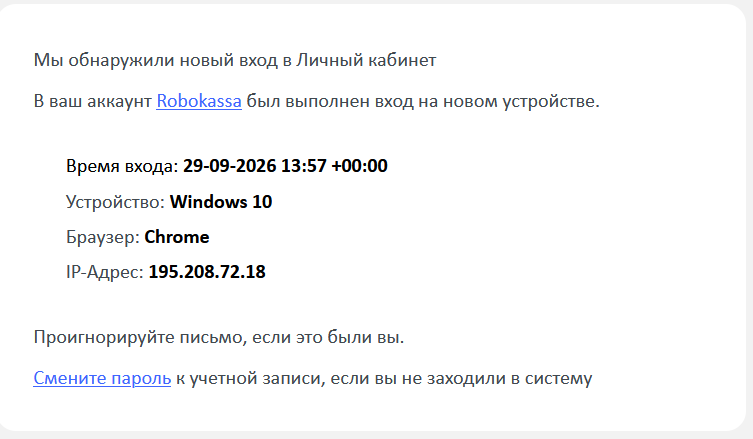
В личном кабинете клиента в журнале безопасности должны отражаться данные о заходах в личный кабинет клиента. Набор данных:
Время входа
IP-адрес (страна, город, провадер)
Устройство
Браузер
Пример
Ссылка на договор/оферту в личном кабинете клиента (сейчас этого функционала нет)
В личном кабинете клиента в разделе "Профиль" - "Документы" требуется разместить ссылку на текст оферты:
Оферта находится тут: https://targetsms.ru/support/instruktsiya-po-ispolzovaniyu-administratorskoy-paneli-dlya-partnerov/#...
При регистрации в нашем сервисе клиент видит оферту тут: https://targetsms.ru/support/instruktsiya-po-ispolzovaniyu-lichnogo-kabineta-sms-rassylok/#h1-regist..., также сейчас оферта доступна по ссылке: https://sms.targetsms.ru/window/offer.html
Авторизация в администраторской панели
Для входа в административный аккаунт нашего сервиса СМС-рассылок необходимо авторизоваться (ввести логин и пароль, полученные от администратора или руководителя сотрудника.
Предусмотрена также двойная аутентификация по СМС.
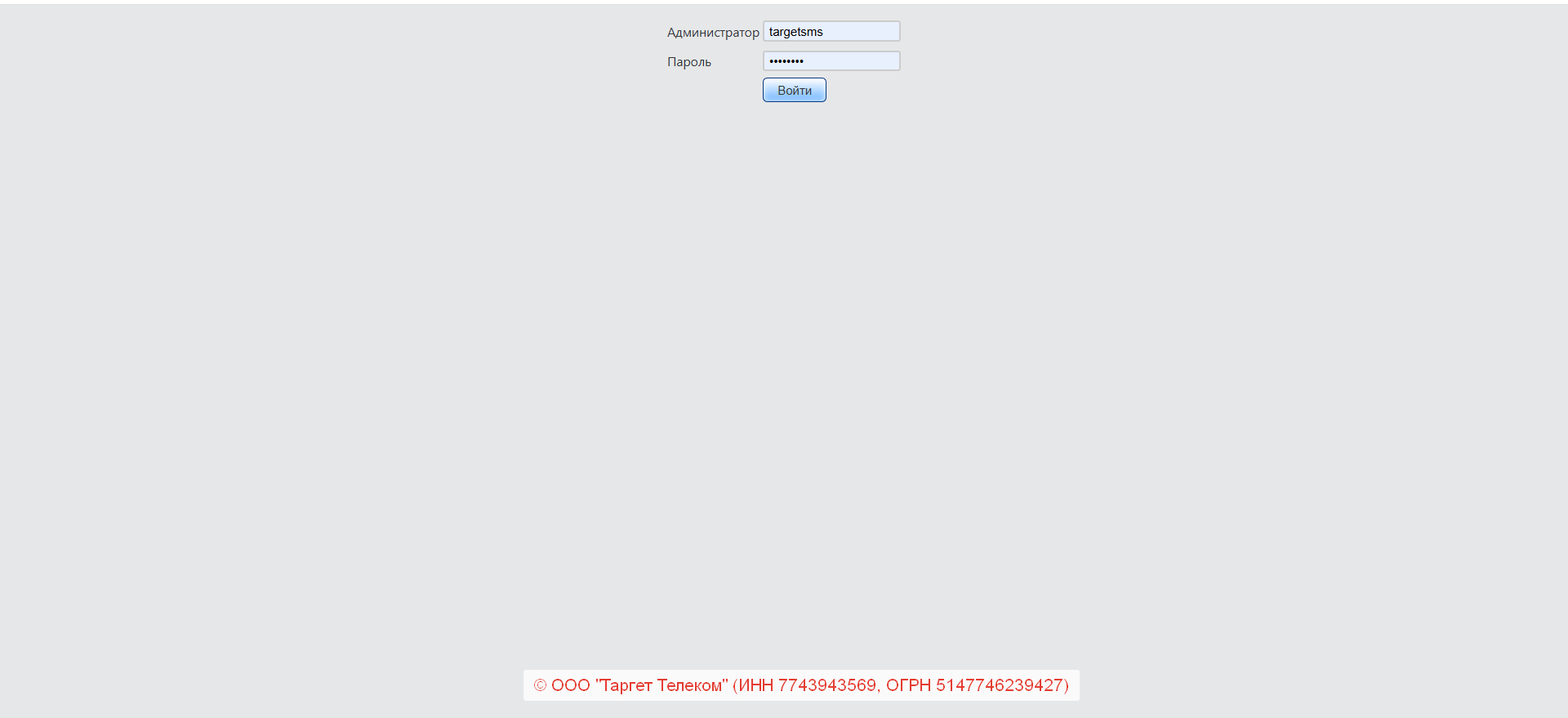
Внешний вид
Настройки аккаунта
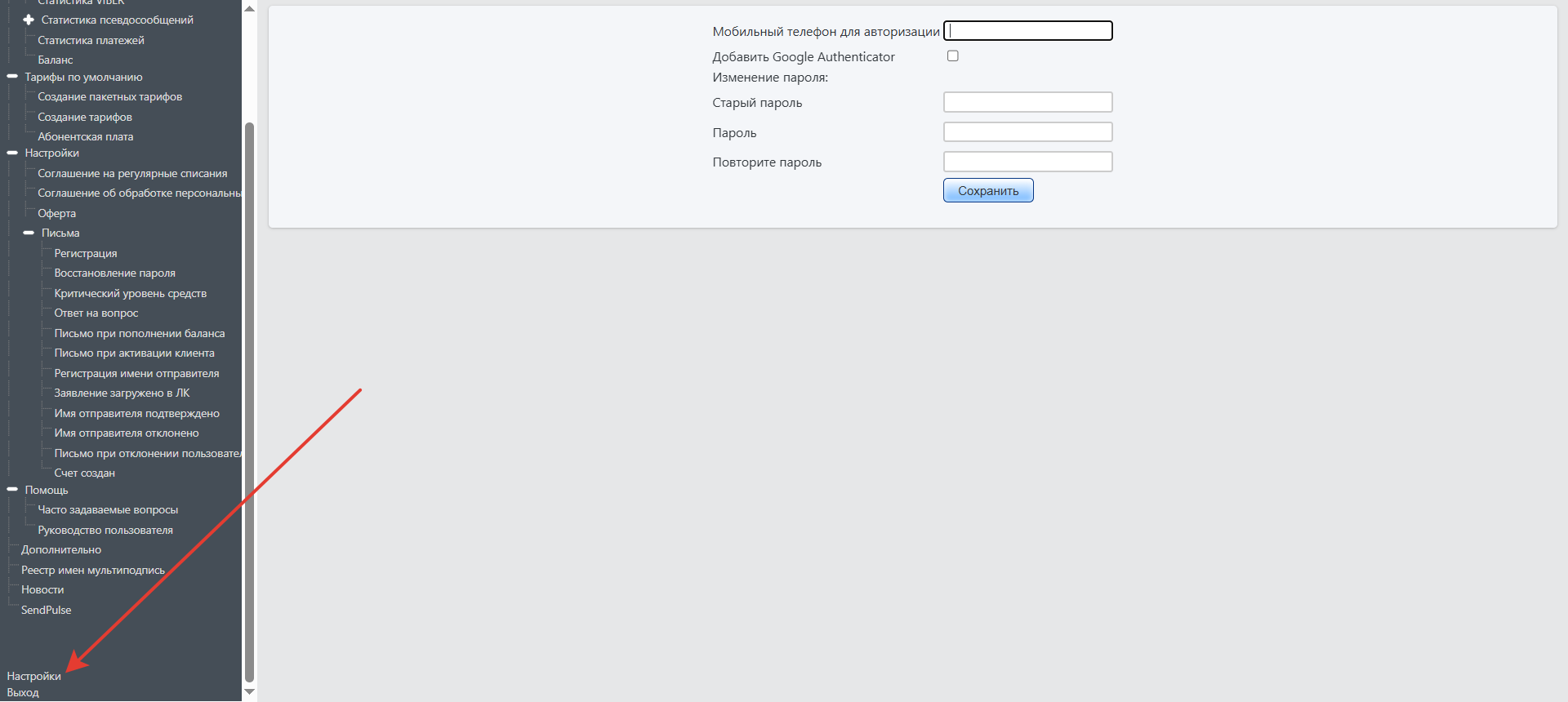
У каждого менеджера и администратора есть возможность осуществить следующие настройки своего аккаунта (доступа):
- Включить/Выключить двухфакторную аутентификацию
- Добавить мобильный телефон для двухфакторной аутентификации
- Сменить пароль от аккаунта
Сейчас настройки аккаунта находятся тут:
Общие настройки
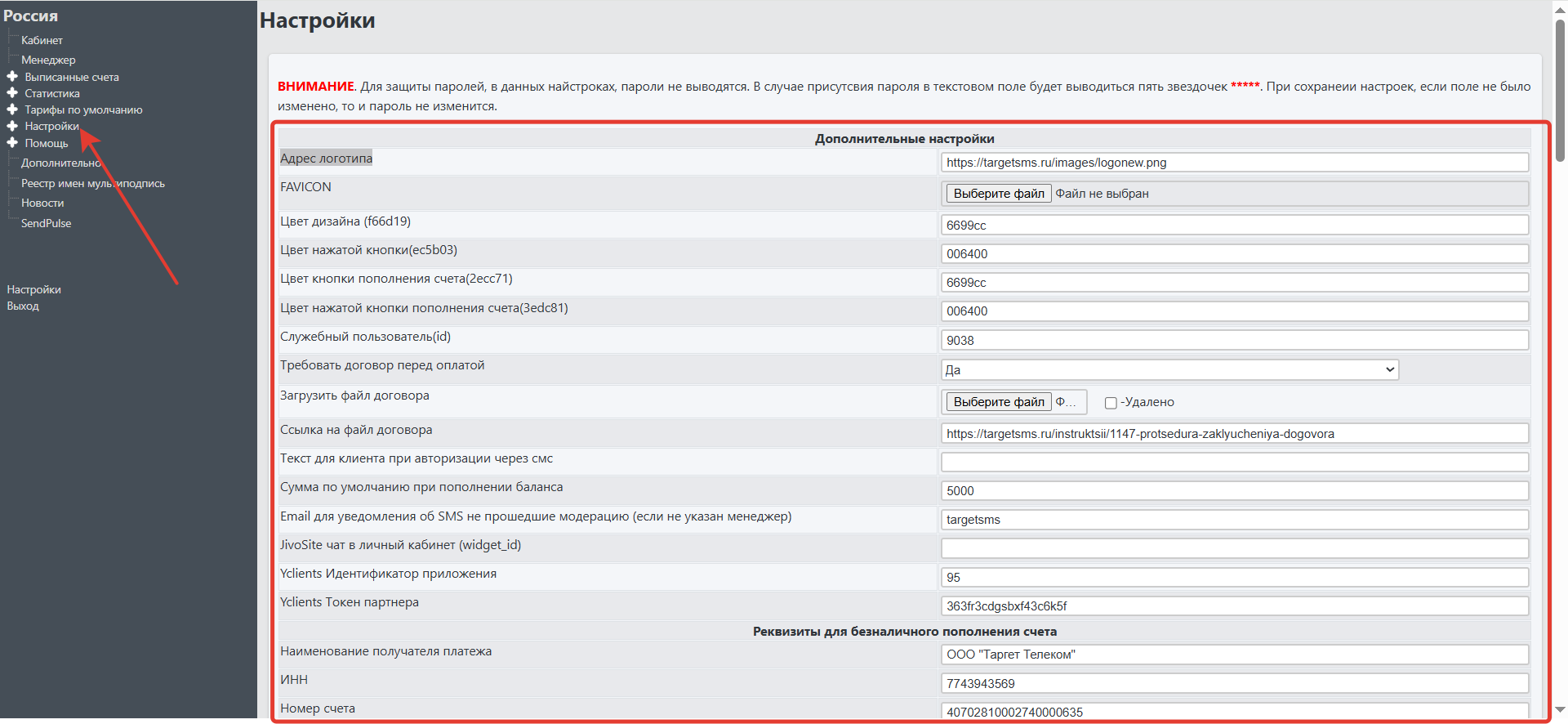
В этом пункте меню находятся общие настройки, в числе которых:
БЛОК Дополнительные настройки
Адрес логотипа (сам логотип отображается в личном кабинете клиента)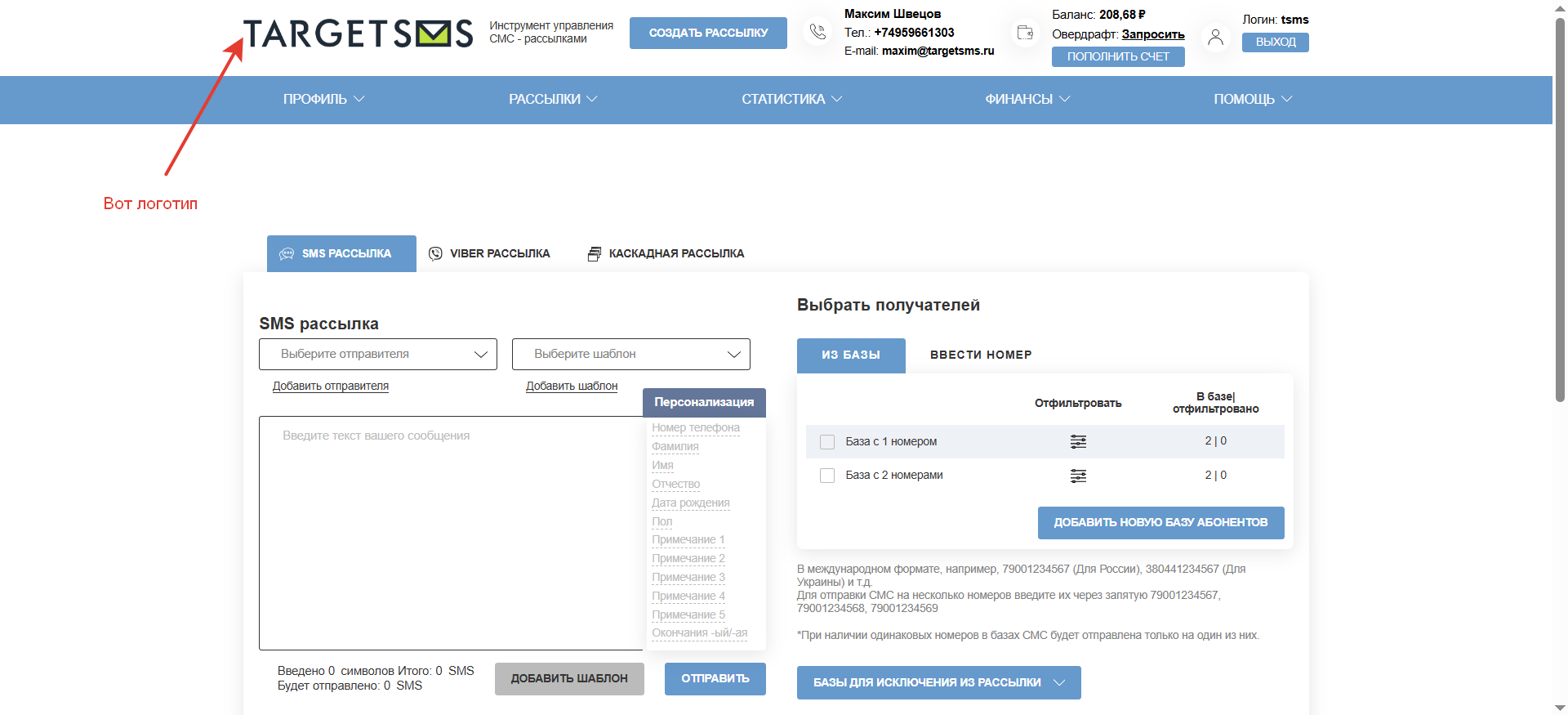
Фавикон
Цвет дизайна личных кабинетов клиентов (сейчас 6699cc)
Цвет нажатой кнопки (сейчас 006400)
Цвет кнопки пополнения счета (сейчас 6699cc)
Цвет нажатой кнопки пополнения счета (сейчас 006400)
Служебный пользователь(id)
Требовать договор перед оплатой (всегда будет ДА). Имеется в виду, что без договора клиент не может выставить себе счет и не может пополнить баланс через Робокассу. Критерий наличия договора - заполненное поле "Номер договора" (хотя тут возможны варианты. Можно считать договор в наличии, если в Файлах есть хотя бы один документ с типом "Заявление" или "Договор".
Ссылка на файл договора (сюда вставим ссылку на инструкцию по заключению договора или ссылку на оферту)
Текст для клиента при авторизации через смс
Сумма по умолчанию при пополнении баланса (сейчас 5000) - это сумма, которую клиент видит в форме пополнения баланса (он может ее изменить на любую другую)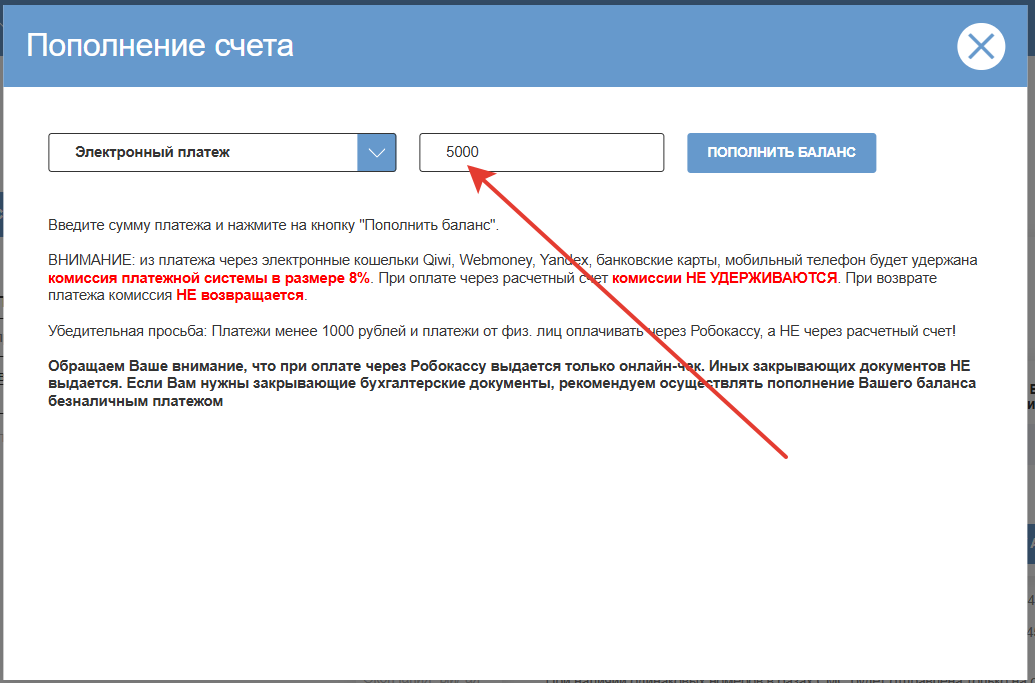
Email для уведомления об SMS не прошедшие модерацию (если не указан менеджер)
БЛОК Реквизиты для безналичного пополнения счета (используются для автоматического подставления в выставляемые счета). Счета выставляются так:
https://targetsms.ru/support/instruktsiya-po-popolneniyu-balansa-i-samostoyatelnomu-vystavleniyu-sch...
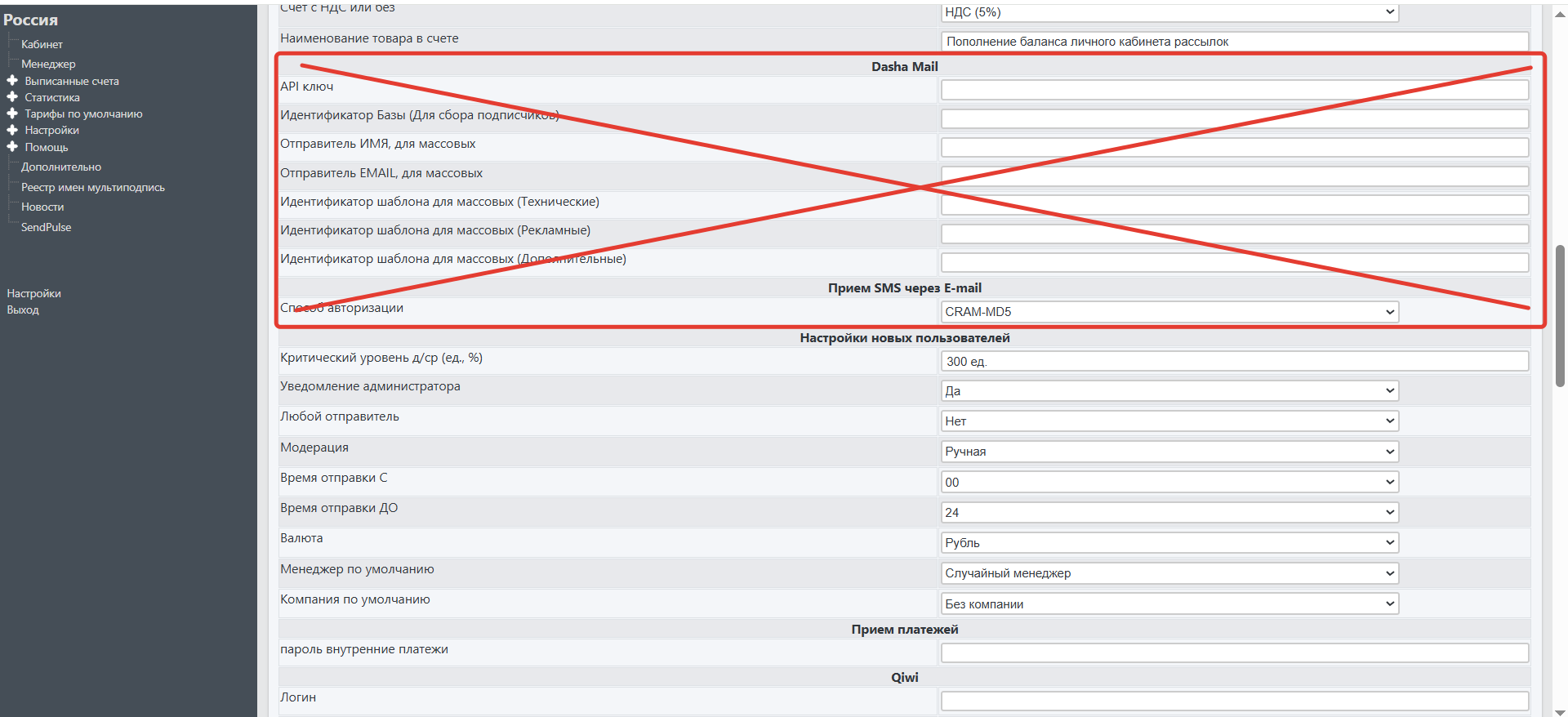
БЛОКИ "Dasha Mail" и "Прием SMS через E-mail" не нужны
БЛОК Настройки новых пользователей по умолчанию
Критический уровень д/ср (ед., %) - тут указывается сумма критического баланса в рублях по умолчанию. Если баланс падает ниже критического уровня, то клиент получает EMAIL/СМС-уведомление. Как это работает (и клиент, и менеджер клиента, и администратор может это сам настроить в личном кабинете клиента или админке): https://targetsms.ru/support/instruktsiya-po-nastroyke-avtomaticheskogo-uvedomleniya-o-kriticheskom-.... Письмо о критическом балансе настраивается в Письмах. Где настраивается текст СМС о критическом балансе - нужно уточнить.
Уведомление администратора - всегда Да. Вероятно, речь идет об автоматическом письме, которое настраивается в Письмах.
Любой отправитель - всегда Нет. Это значит, что клиент сначала должен согласовать свое имя отправителя.
Модерация по умолчанию - всегда Ручная (какие типы модерации бывают: https://targetsms.ru/support/moderatsiya-sms-soobshcheniy/)
Время отправки С - всегда с 00.00
Время отправки ДО - всегда до 24.00
Валюта - всегда Рубль
Менеджер по умолчанию - сейчас у нас новые регистрации распределяются между менеджерами по очереди. Одну заявку получает первый менеджер, следующую - второй, третью - снова первый и т.п. Там есть и другие режимы, когда регистрации отдаются какому-то одному менеджеру на выбор (список менеджеров подтягивается из Менеджеров.
Компания по умолчанию - всегда ООО "Таргет Телеком"
БЛОК Прием платежей (Робокасса)
(API для интеграции с Робокассой: https://docs.robokassa.ru/ru/quick-start#custom)
Логин: targetsms.ru
Пароль 1: (нужно уточнить)
Пароль 2: (нужно уточнить)
Описание покупки: Оплата SMS-сообщений
Описание наименования товара для фискализации: Услуга по обеспечению доступа к сервису по формированию и отправке сообщений
налоговая ставка в ККТ: НДС чека по ставке 5% (но нужны варианты, так как есть шансы, что ставка будет меняться с ростом выручки)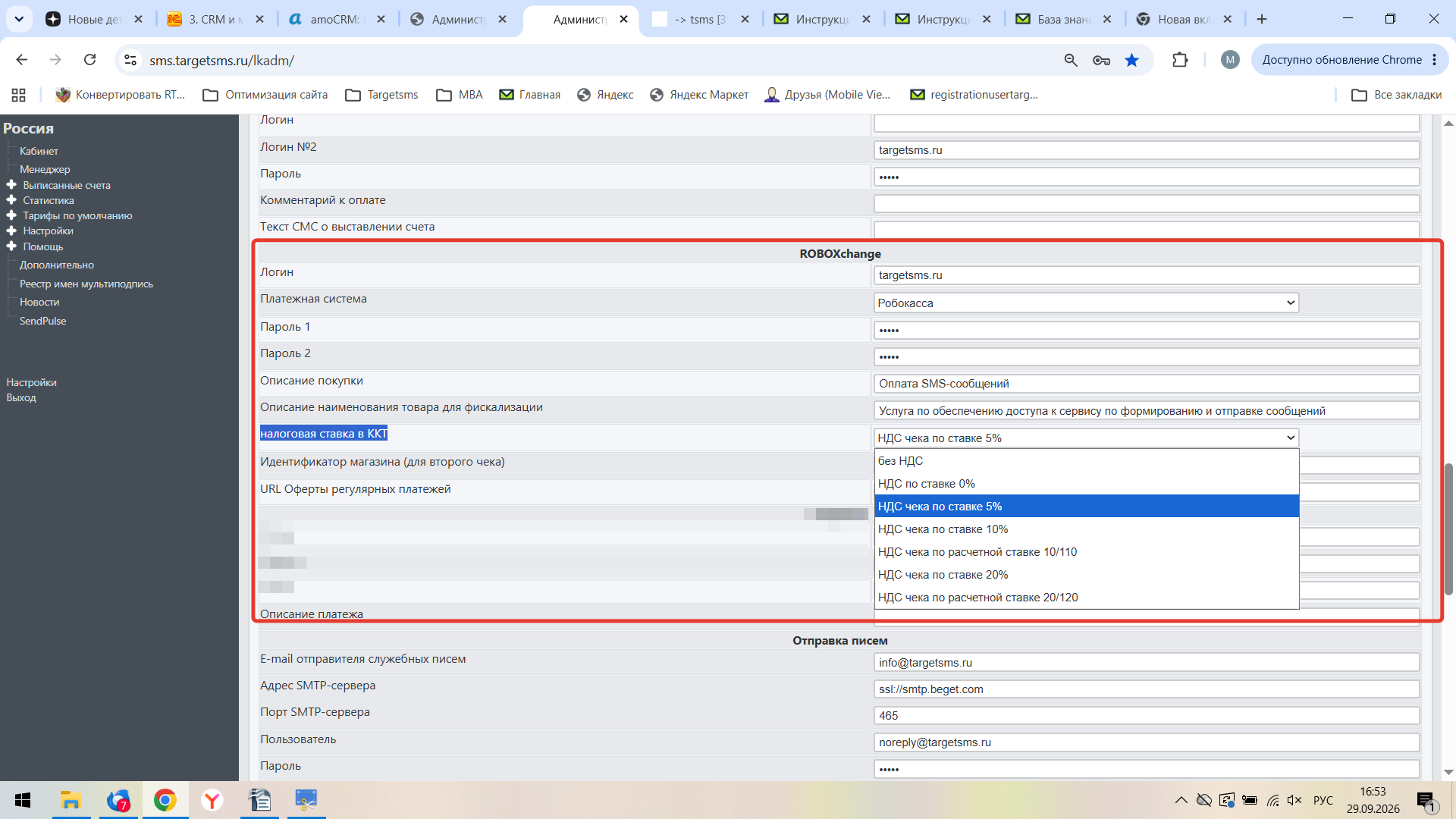 Идентификатор магазина (для второго чека): targetsms.ru
URL Оферты регулярных платежей: https://targetsms.ru/oferta-rekurrentnie-platezhi (правда, сейчас у нас нет рекуррентных платежей и вряд ли они снова появятся)
БЛОК Отправка служебных электронных писем (это все письма, которые отправляются от нашего сервиса клиентам, менеджерам и т.п.)
E-mail отправителя служебных писем
Адрес SMTP-сервера
Порт SMTP-сервера
Пользователь
Пароль
БЛОК СМС-оповещения пользователей
Подписи служебных SMS-сообщений: сейчас targetsms
Подписи тестовых SMS-сообщений: сейчас targetsms
Текст сообщения о начислении средств: сейчас СМС о зачислении средств на баланс не высылаются. Отправляются только электронные письма (форма автоматического письма о зачислении средств - в Письмах)
БЛОК Оповещение администратора.
Тут, вероятно, можно всегда считать, что с 00.00 до 24.00 и эту настройку отдельно не выносить.
Время отправки E-mail С
Время отправки E-mail ДО
Время отправки SMS С
Время отправки SMS ДО
БЛОК Часовой пояс по умолчанию: всегда +3 (Москва). Часовой пояс нужен для отображения
статистики и корректных
отправок отложенных рассылок (https://targetsms.ru/support/instruktsiya-po-otpravke-otlozhennoy-sms-rassylki/).
Оферта
В этом пункте задается текст оферты, которую клиенты принимают при
регистрации в нашем сервисе.
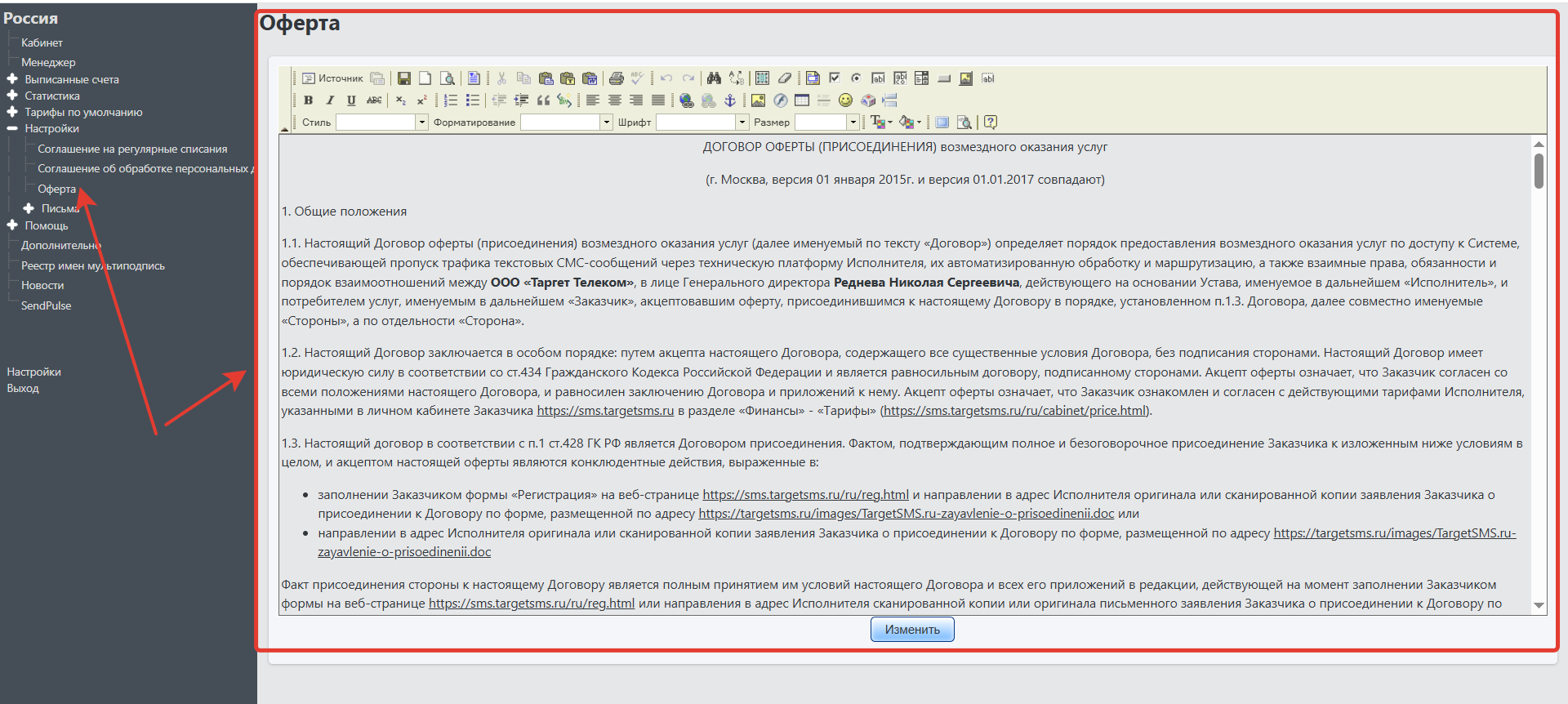
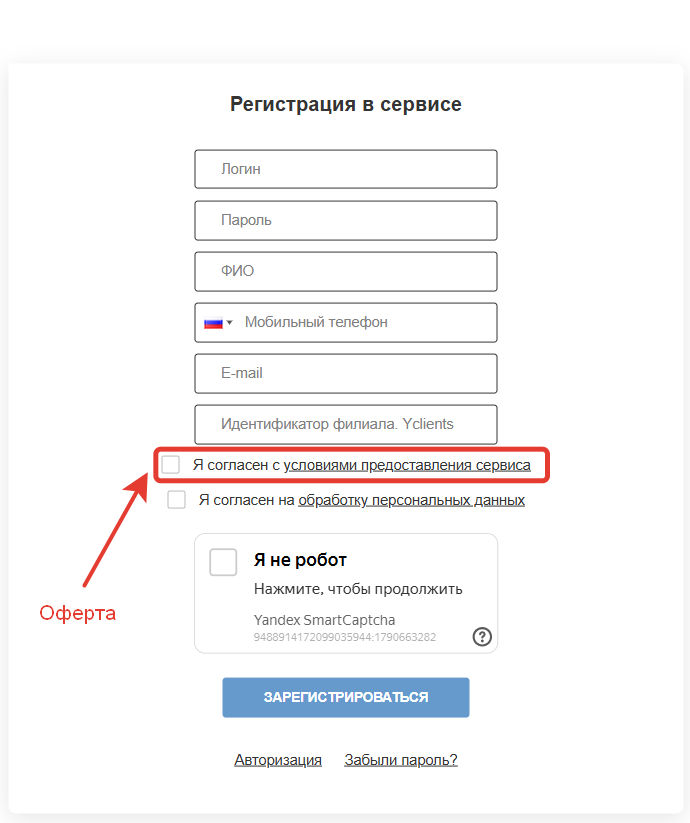
Вот оферта в форме регистрации:
Вот так выглядит оферта при клике на текст "Я согласен с условиями предоставления сервиса":
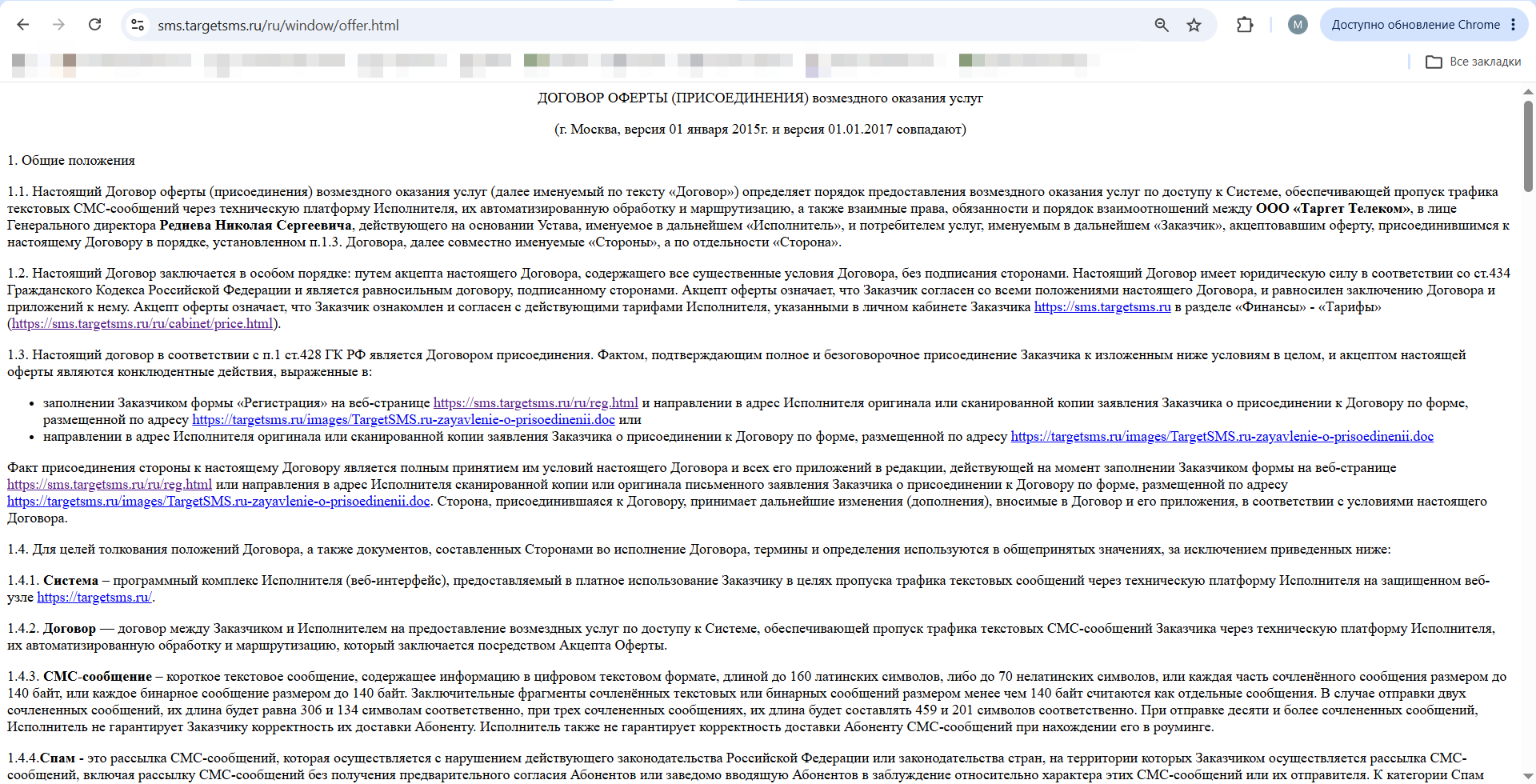
Вот ссылка на эту оферту:
https://sms.targetsms.ru/window/offer.html
Соглашение об обработке персональных данных
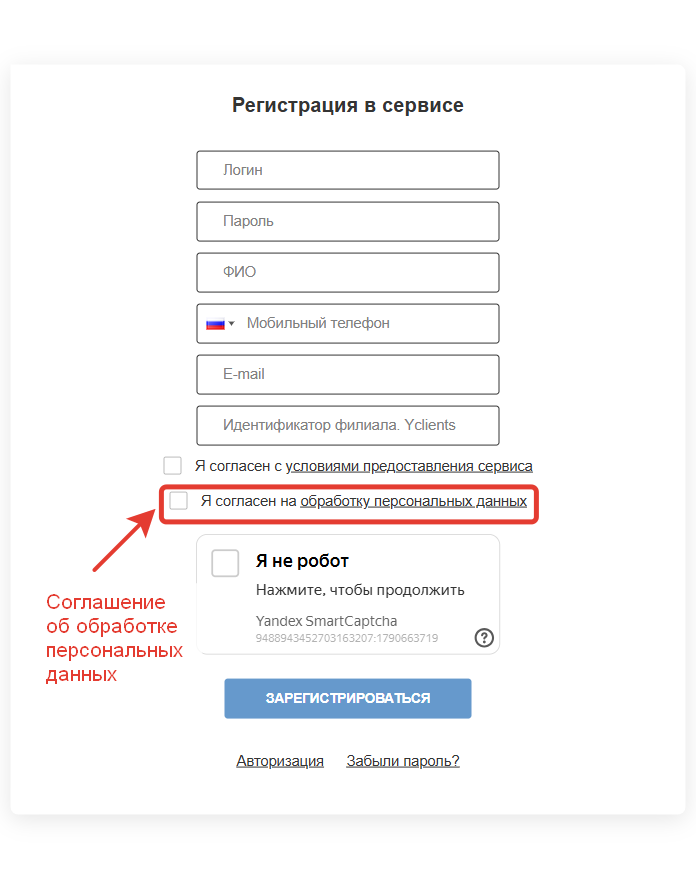
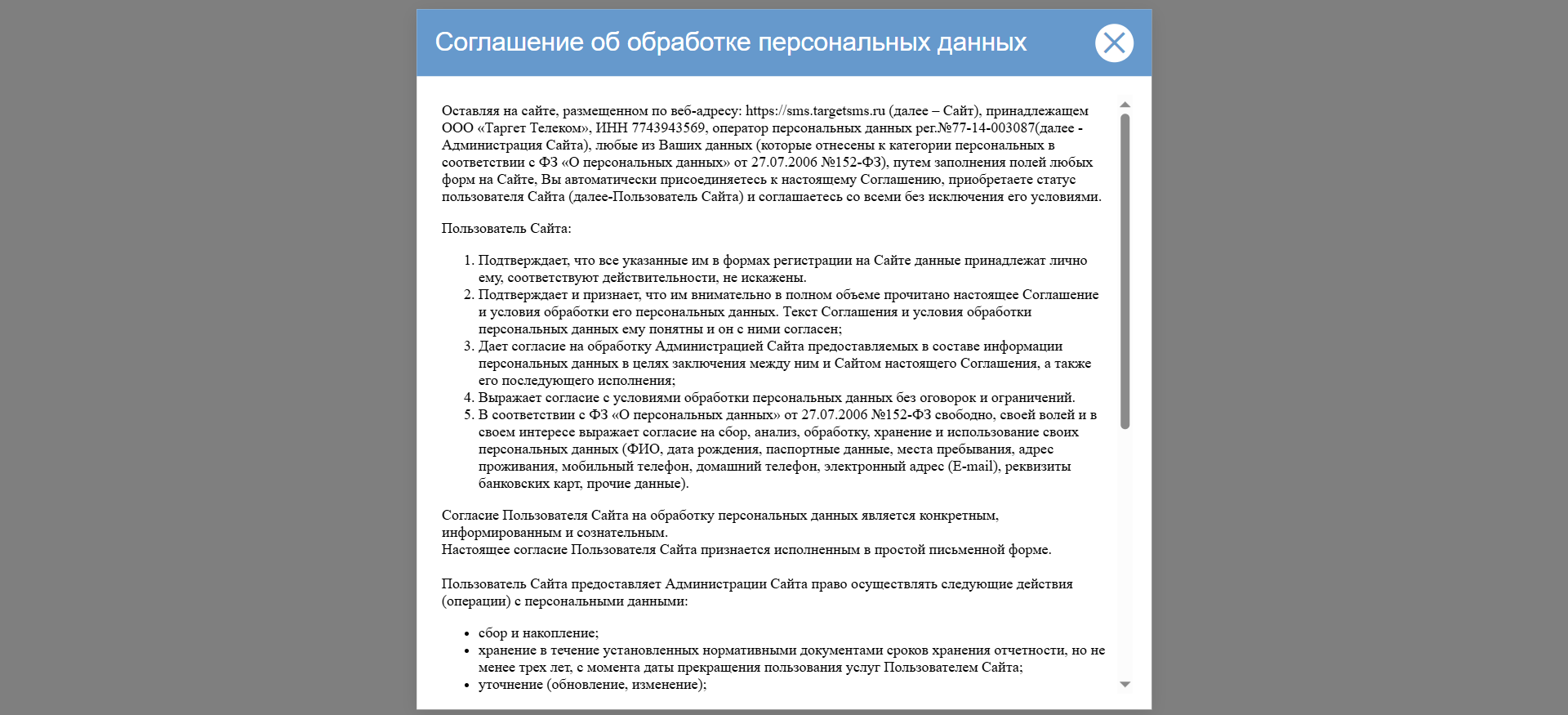
В этом пункте задается текст соглашения, которое клиенты принимают при регистрации в нашем сервисе.
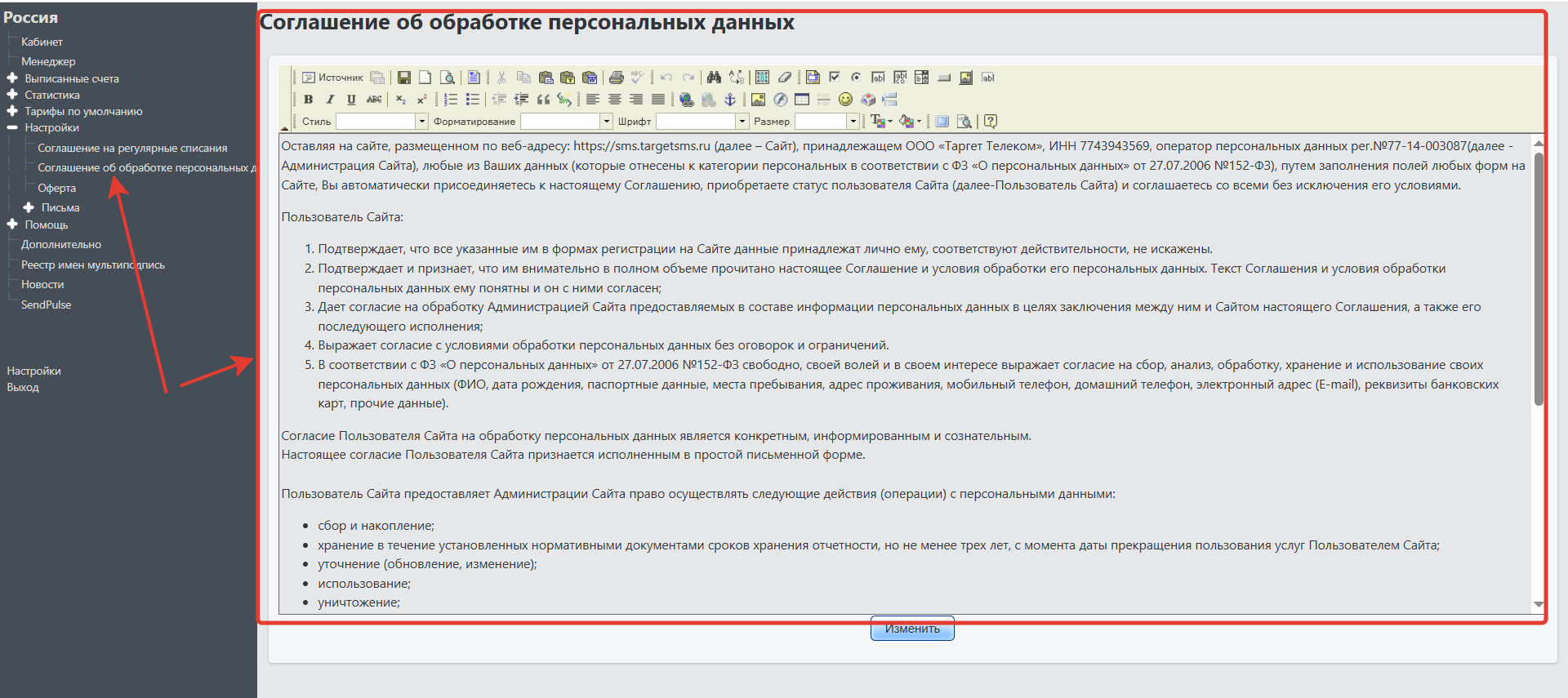
Вот соглашение в форме регистрации:
Вот так выглядит соглашение при клике на текст "Я согласен на обработку персональных данных":
Новости
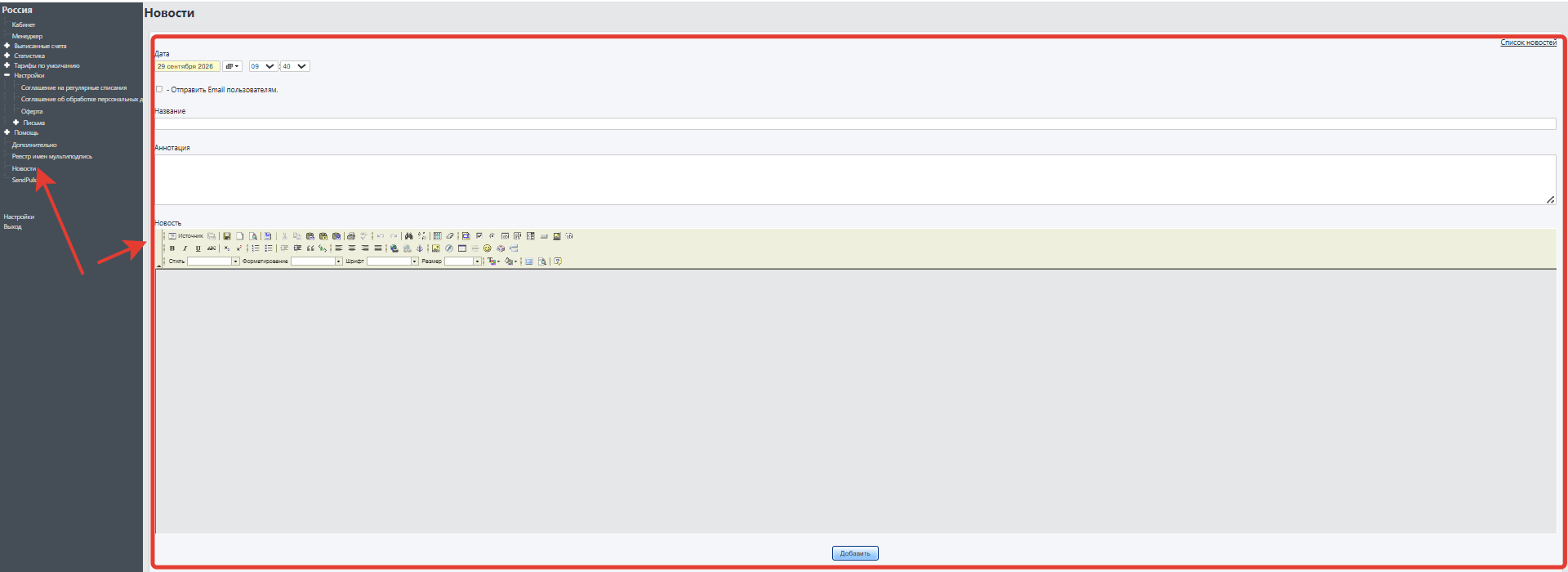
В этом пункте задаются тексты
новостей, которое клиенты видят в своих личных кабинетах.
Вот форма создания новой новости:
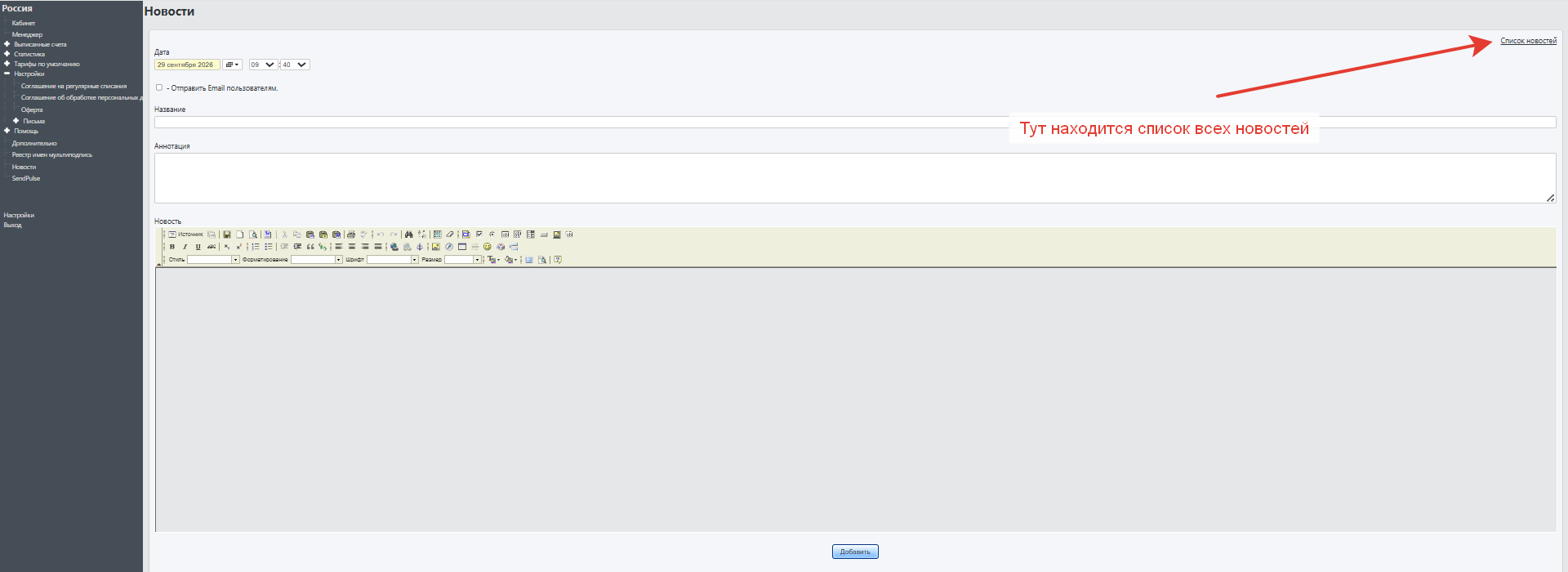
А вот список всех новостей в админке:
А вот сам список новостей:
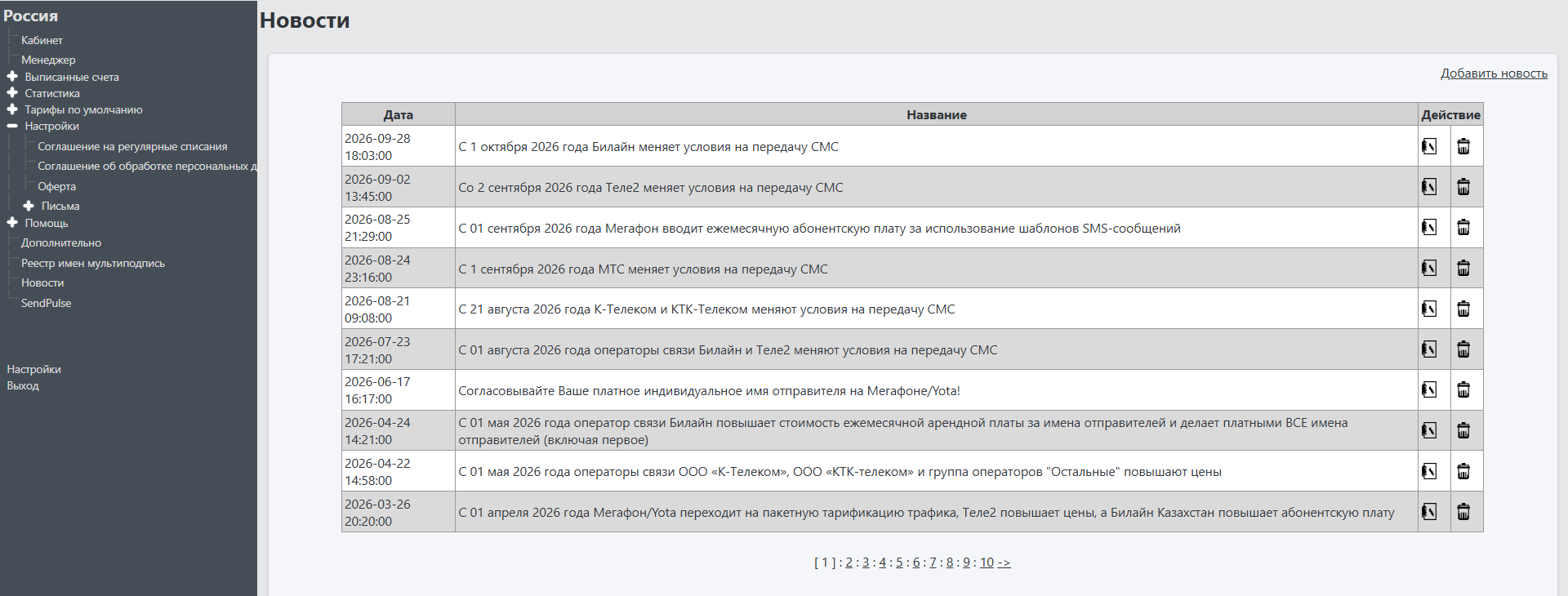
В личных кабинетах клиентов непрочитанные новости отображаются тут:
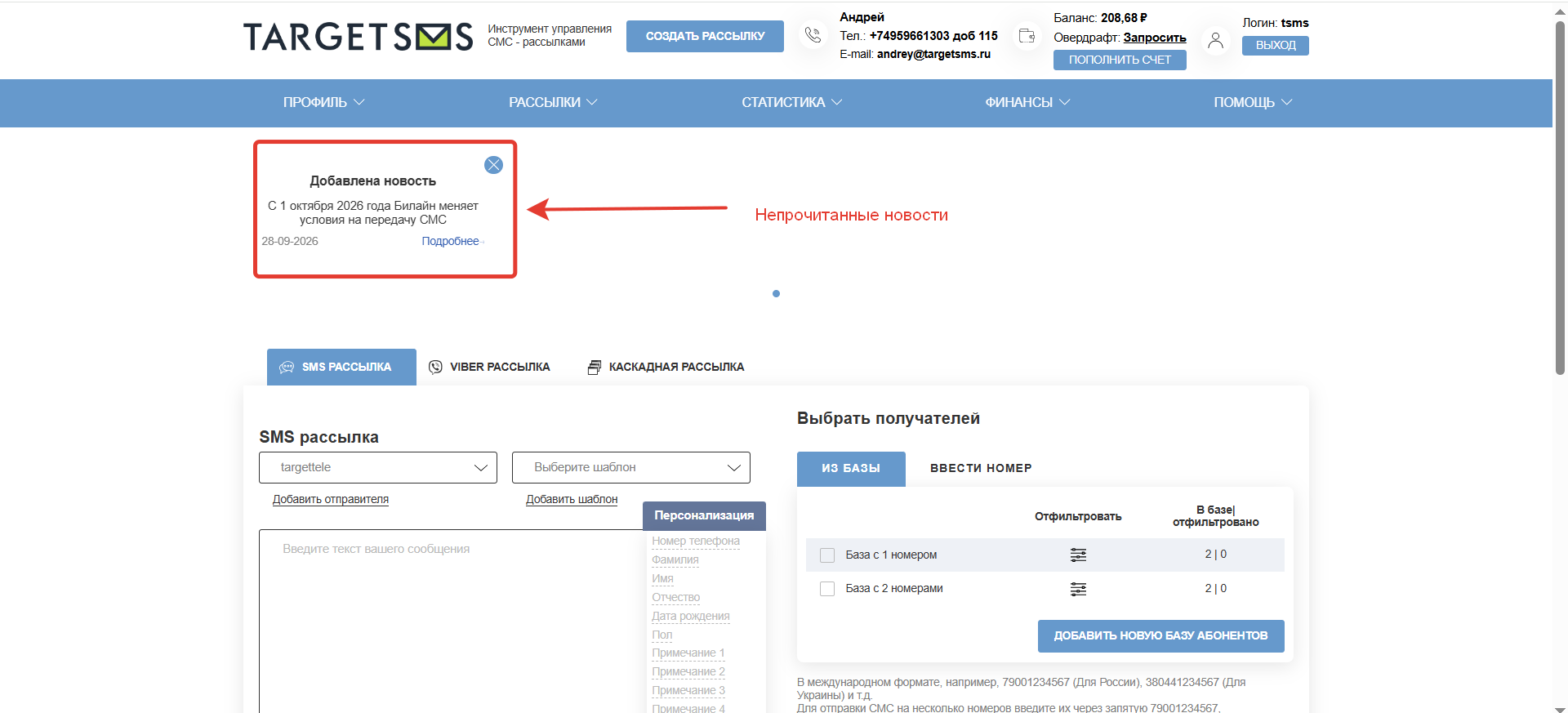
Список всех новостей находится в
пункте "Профиль" - "Новости"
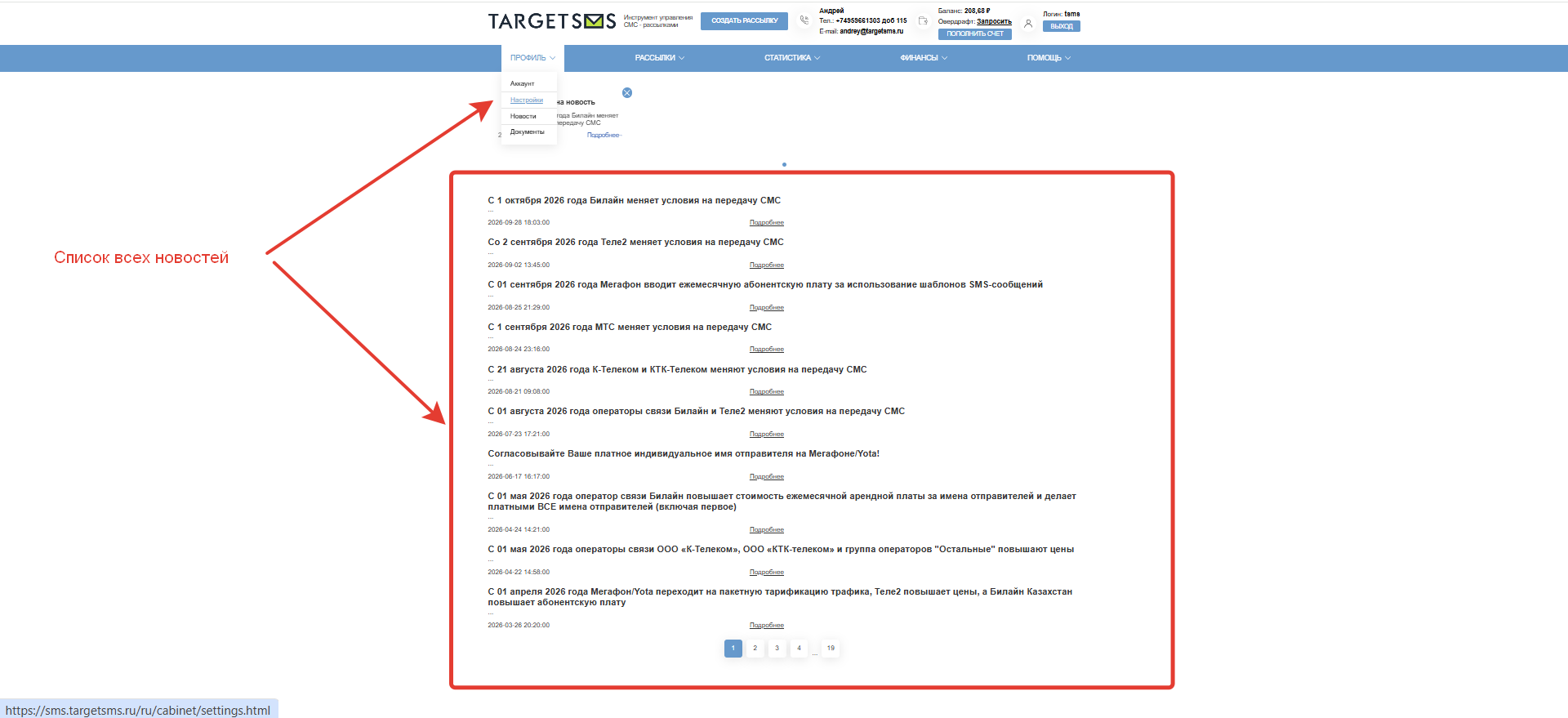
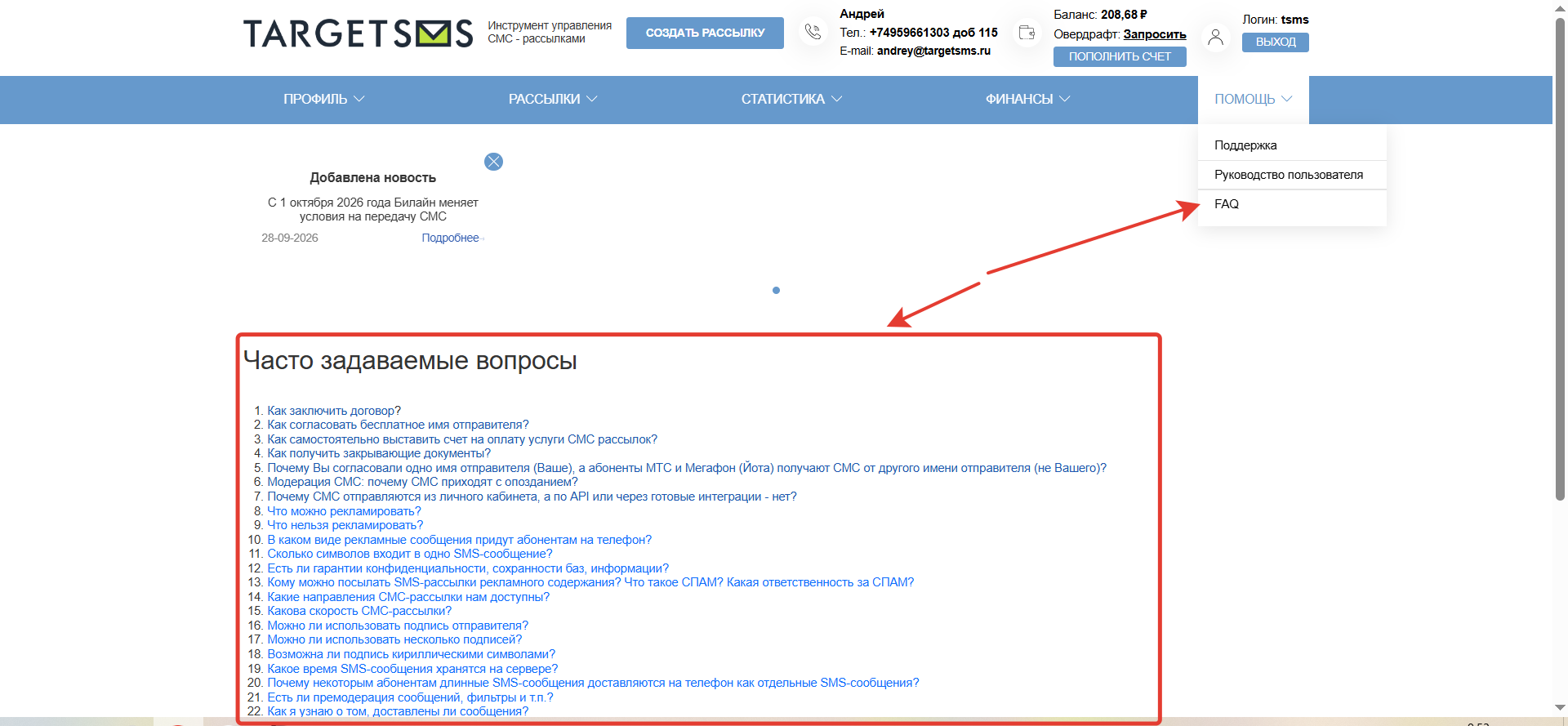
Часто задаваемые вопросы
В этом пункте задаются тексты
часто задаваемых вопросов, которое клиенты видят в своих личных кабинетах.
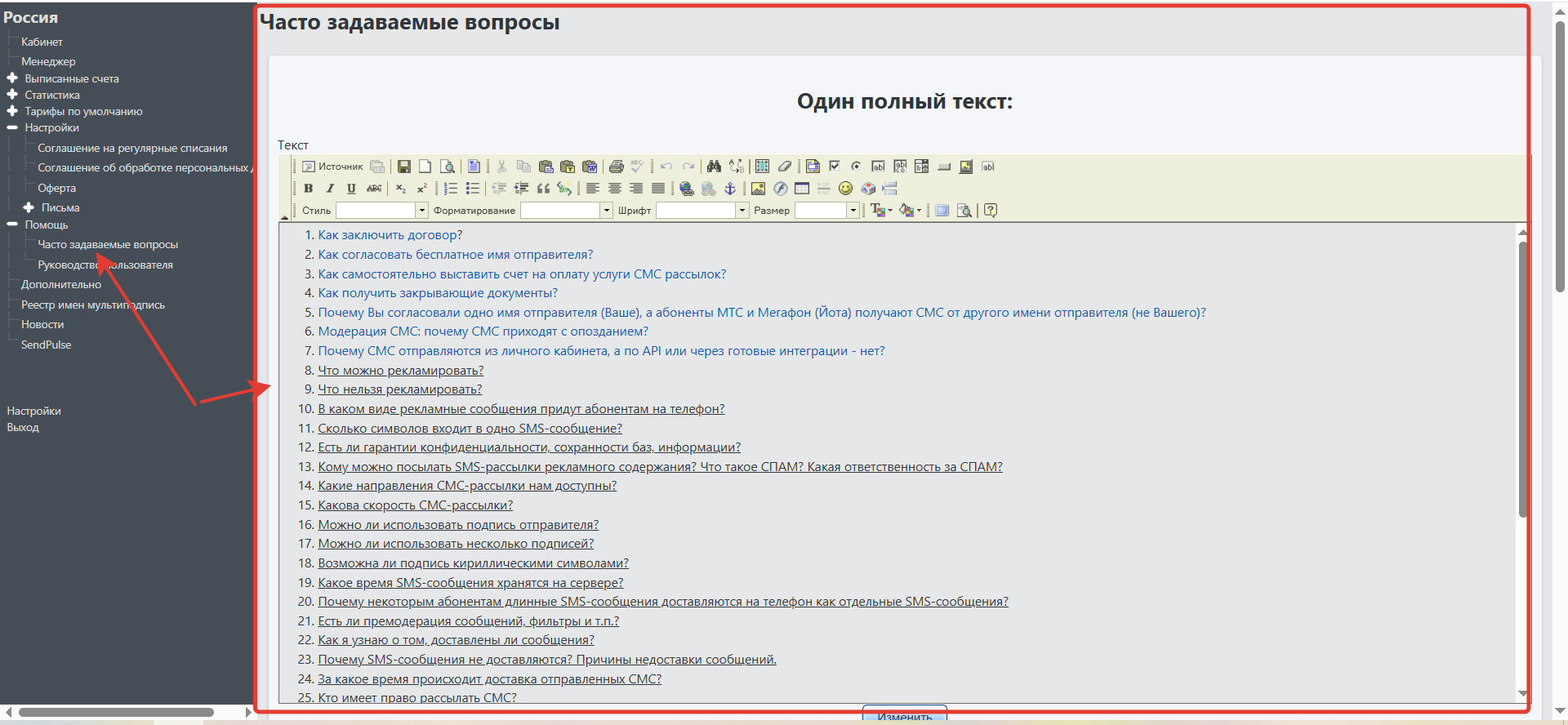
В личных кабинетах клиентов FAQ отображается в пункте
"Помощь" - "FAQ":
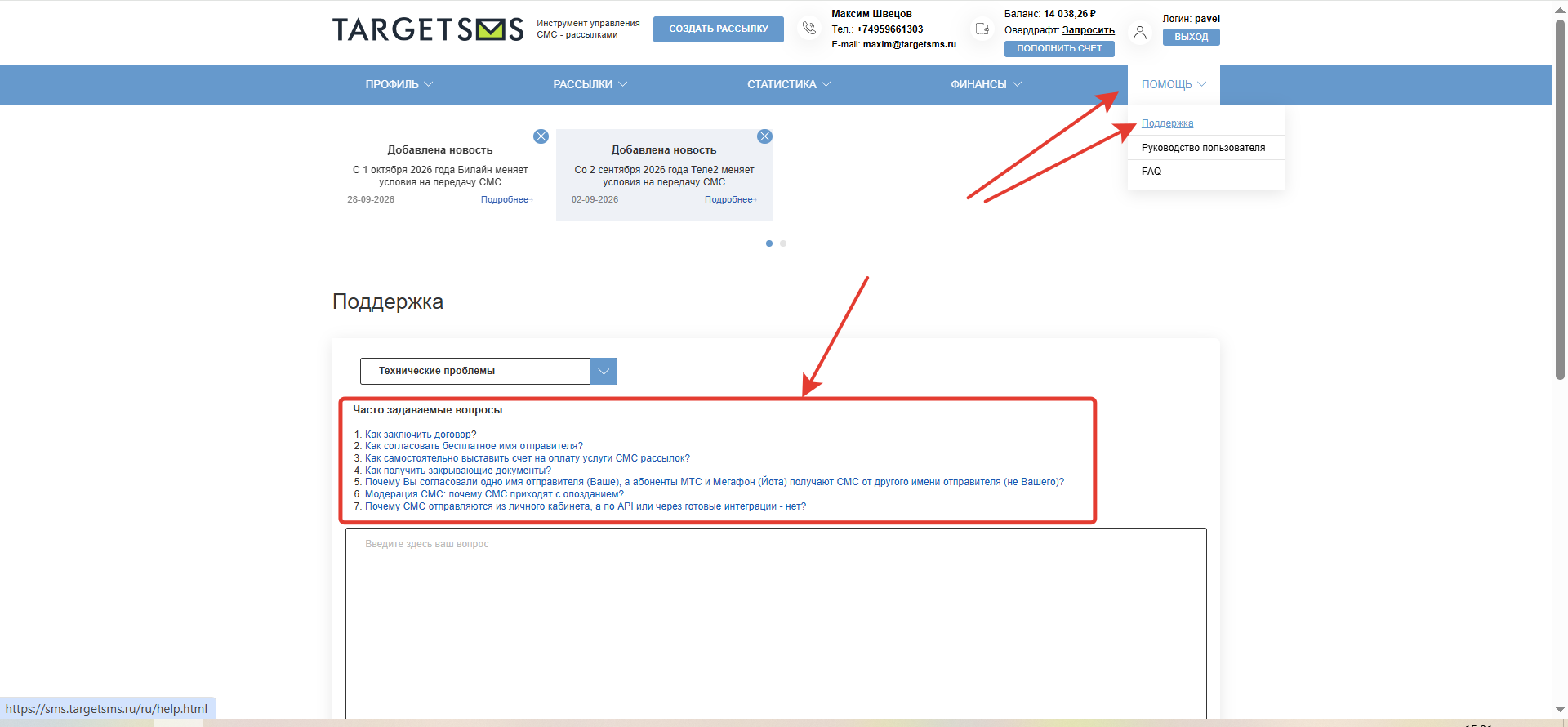
Часто задаваемые вопросы (Техническая поддержка) - сейчас функционал отсутствует - нужно добавить.
В этом пункте задаются тексты часто задаваемых вопросов, которое клиенты видят в своих личных кабинетах в разделе
"Помощь" - "Поддержка".
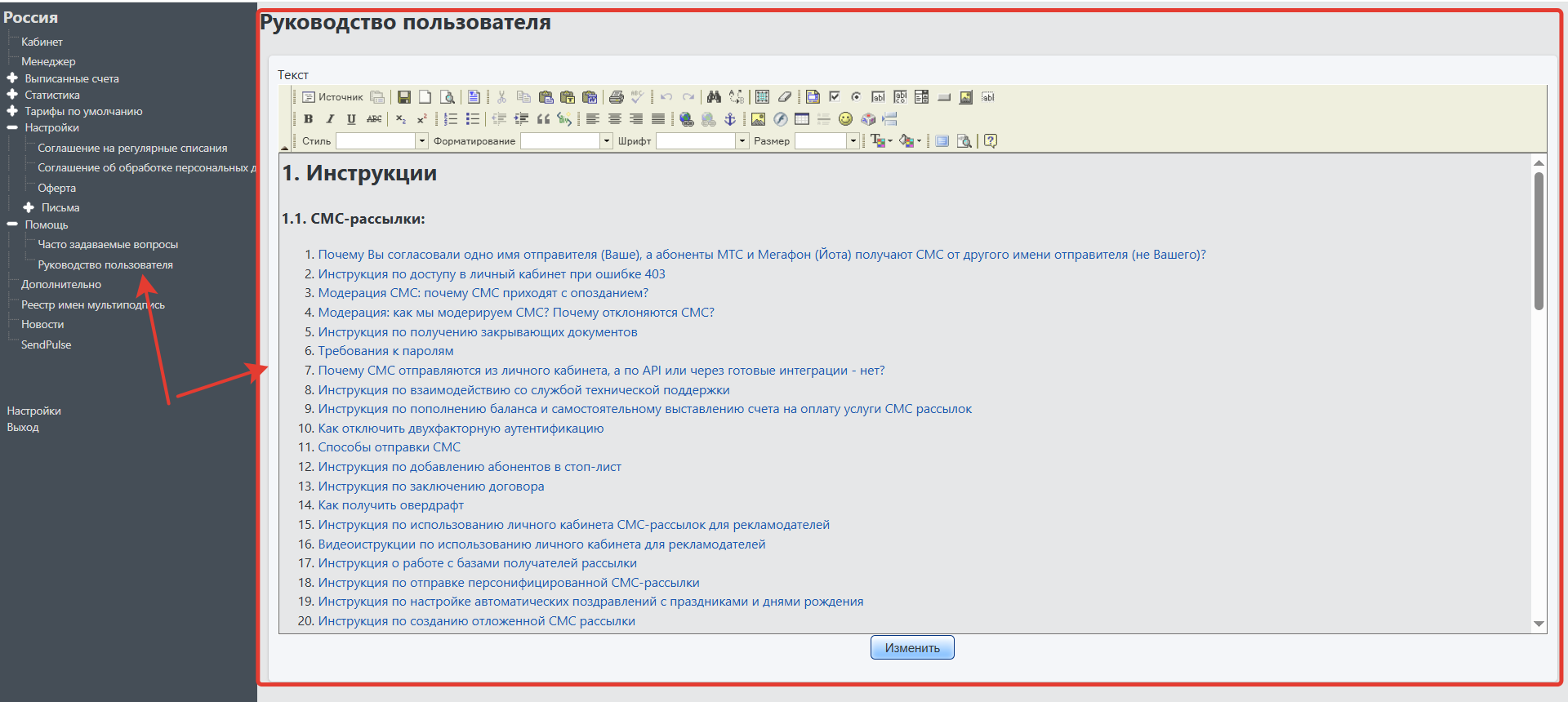
Руководство пользователя
В этом пункте задаются тексты
инструкций/руководств, которое клиенты видят в своих личных кабинетах.
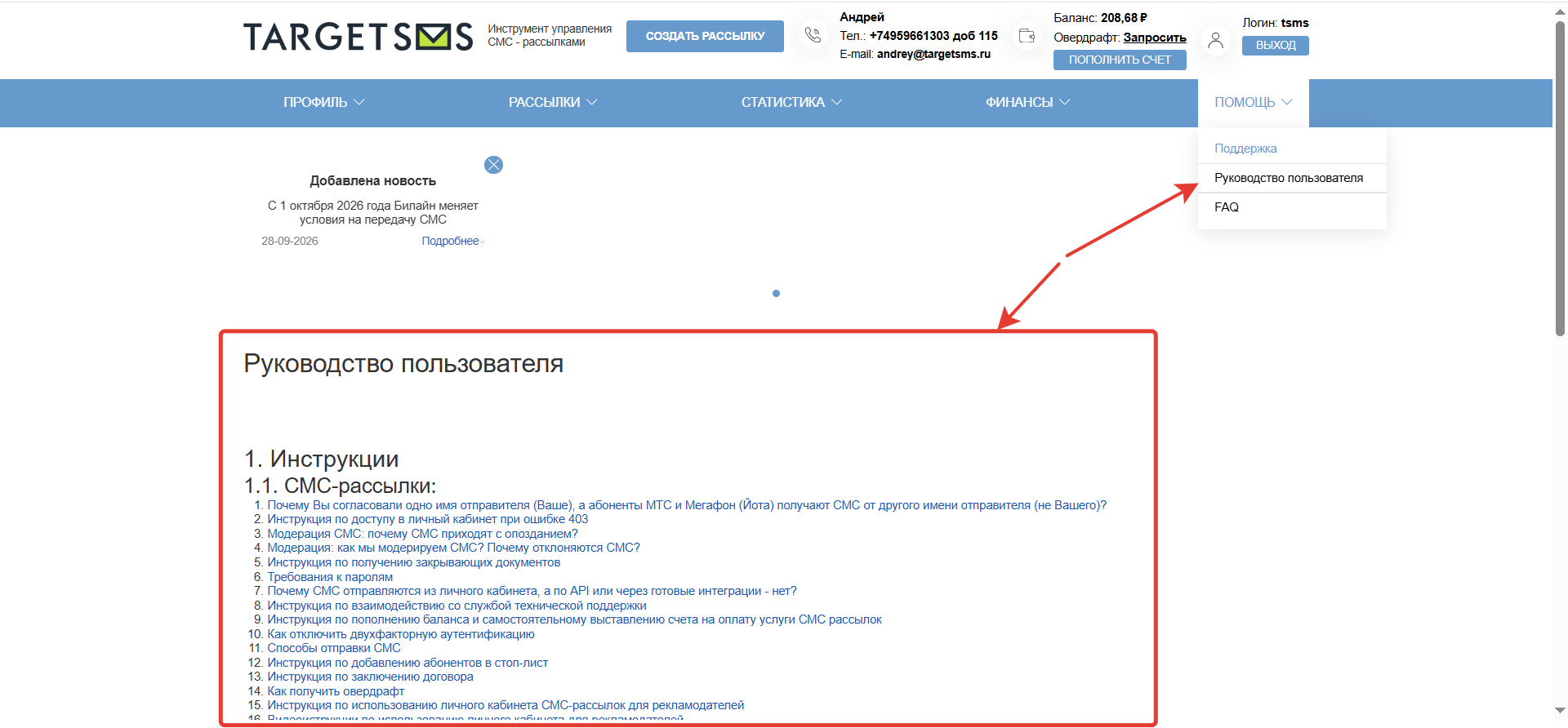
В личных кабинетах клиентов инструкции отображается в пункте
"Помощь" - "Руководство пользователя":
Поддержка (Техническая поддержка)
Как работает сейчас:
https://targetsms.ru/support/instruktsiya-po-vzaimodeystviyu-so-sluzhboy-tekhnicheskoy-podderzhki/
Клиент может из своего личного кабинета написать нам обращение/вопрос. Для этого ему нужно пройти в пункт меню
"Помощь" - "Поддержка", написать свое обращение, прикрепить необходимые документы и отправить запрос. Вот тут:
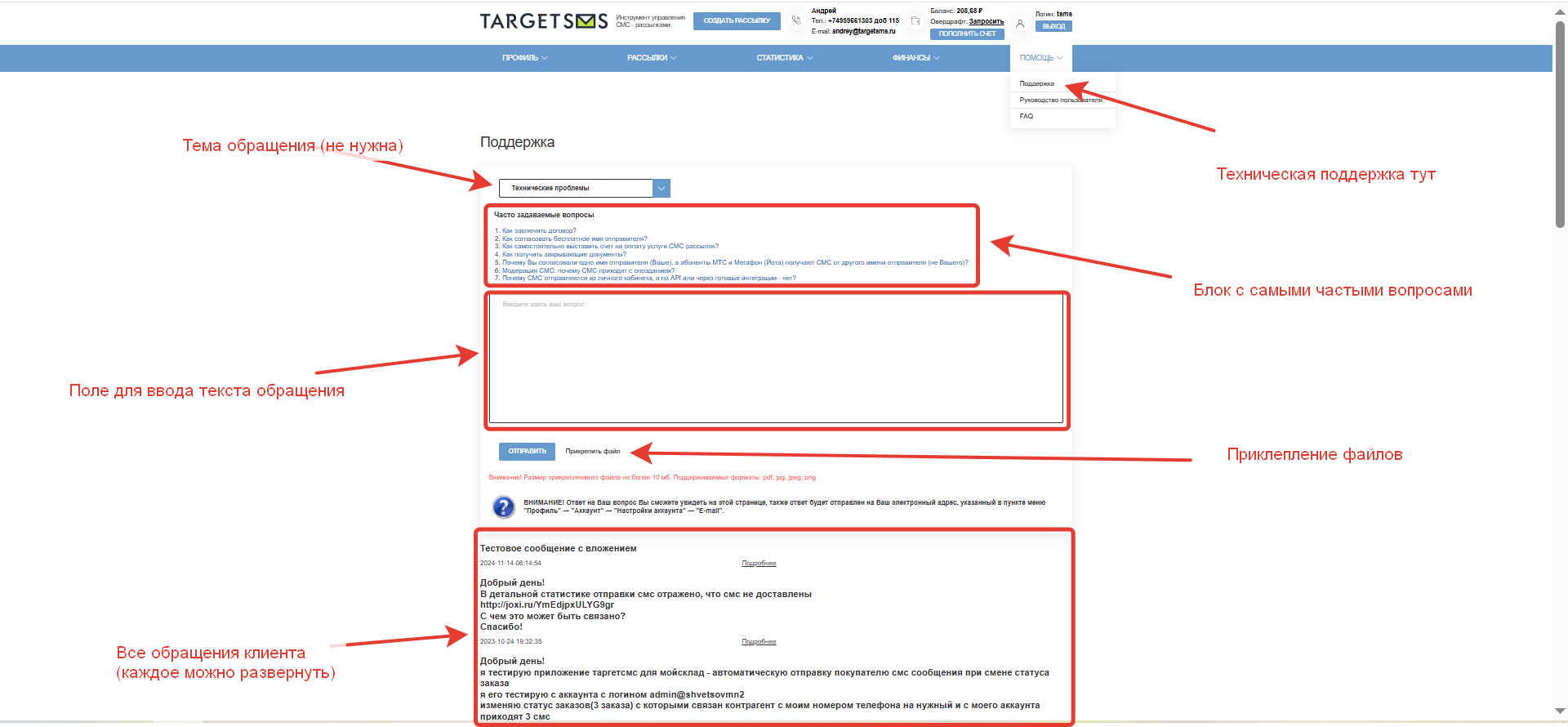
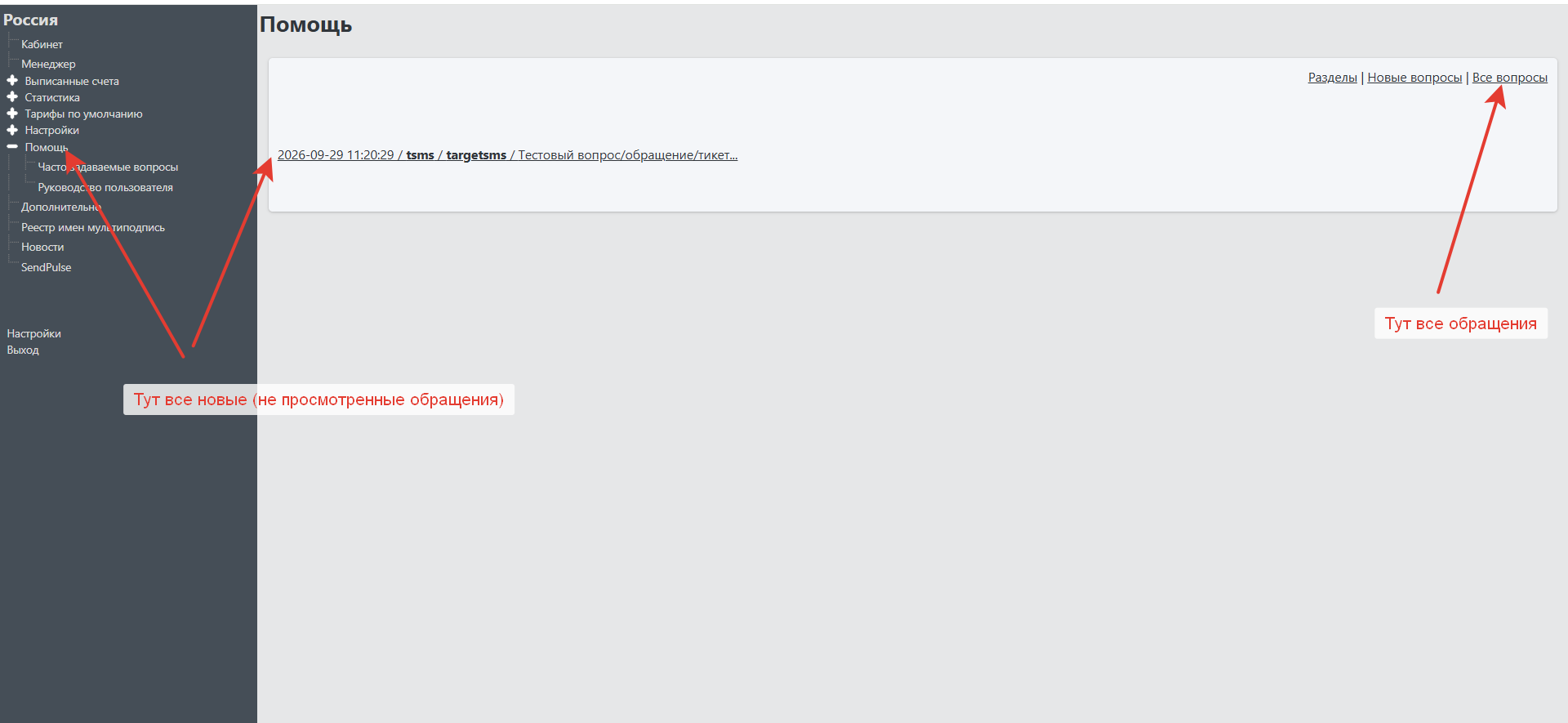
Обращение клиентов приходят:
- Менеджеру клиента (всегда) в админку:
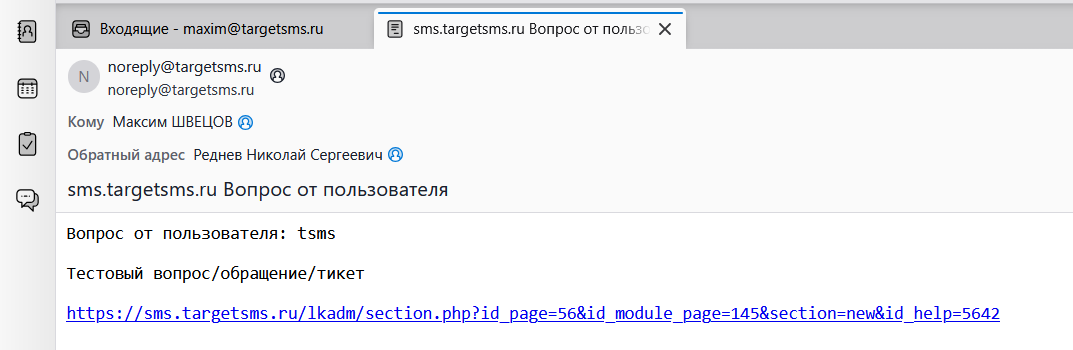
- Менеджеру клиента (всегда) по электронной почте (почта берется из настроек аккаунта клиента - https://sms.targetsms.ru/ru/cabinet/profile.html):
- Любому другому сотруднику (не менеджеру клиента) по электронной почте и в админке, если он что-то писал в этом обращении/тикете
- Администратору (всегда) в админке. В почте - если он что-то писал в этом тикете ранее.
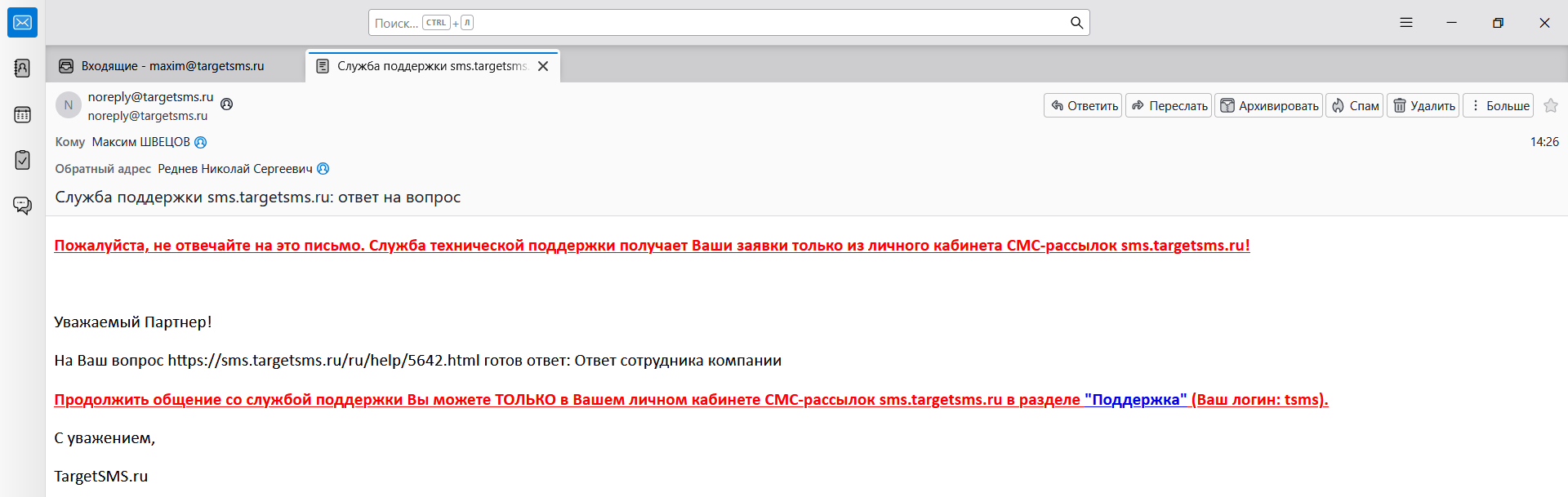
Ответы менеджера (или иного сотрудника компании) приходят клиенту:
- По электронной почте (всегда) - форма письма задается в Письмах
- В личный кабинет клиента в раздел "Помощь" - "Поддержка"
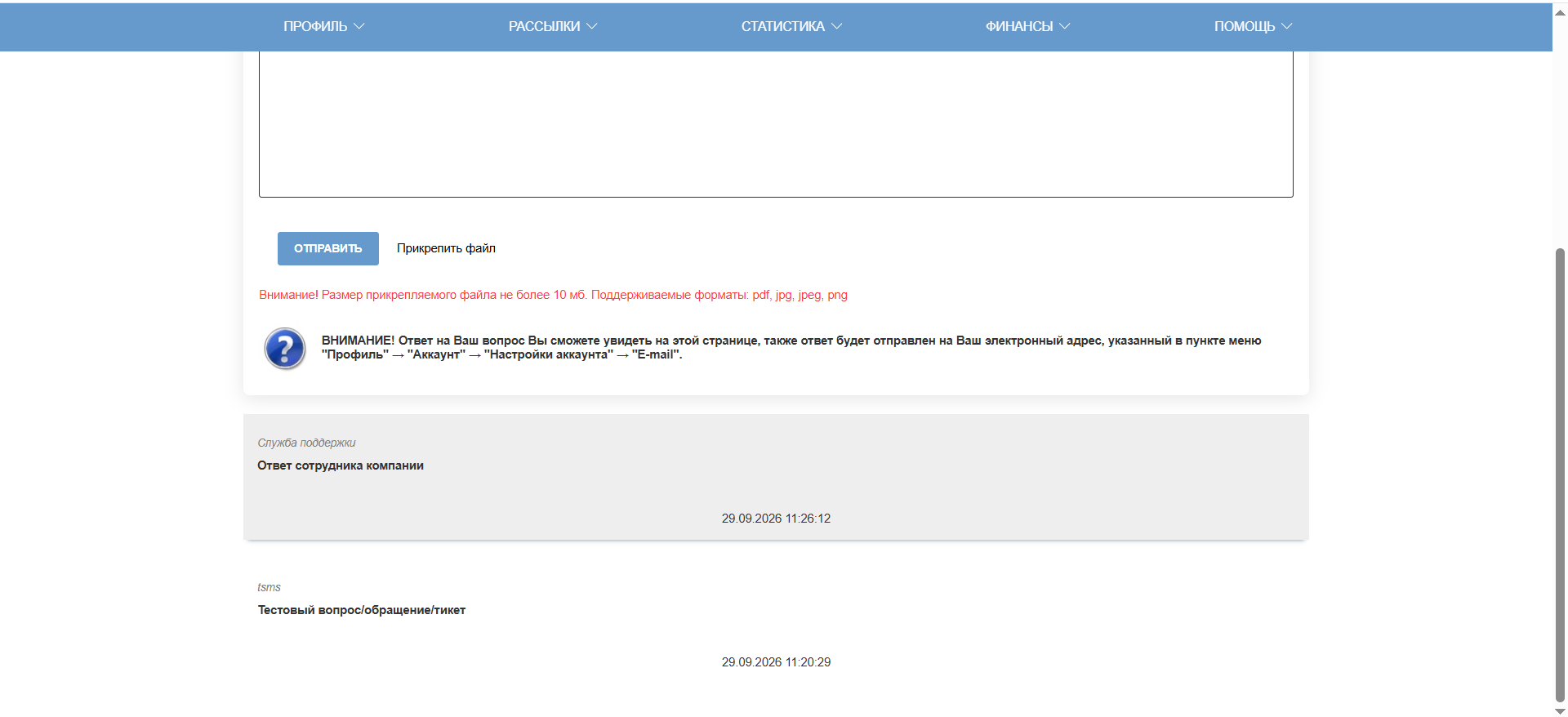
Соответственно, в Поддержке нужно предусмотреть:
- Блок для самых популярных вопросов.
- Возможность получать уведомления о новых вопросах клиентов
- Возможность отвечать на обращения клиентов
Файлы
В этом пункте менеджер клиента (или администратор) загружает сканы/фото документов клиента, например, заявление о присоединении к договору, договор, гарантийные и иные письма и т.п. Вот тут:
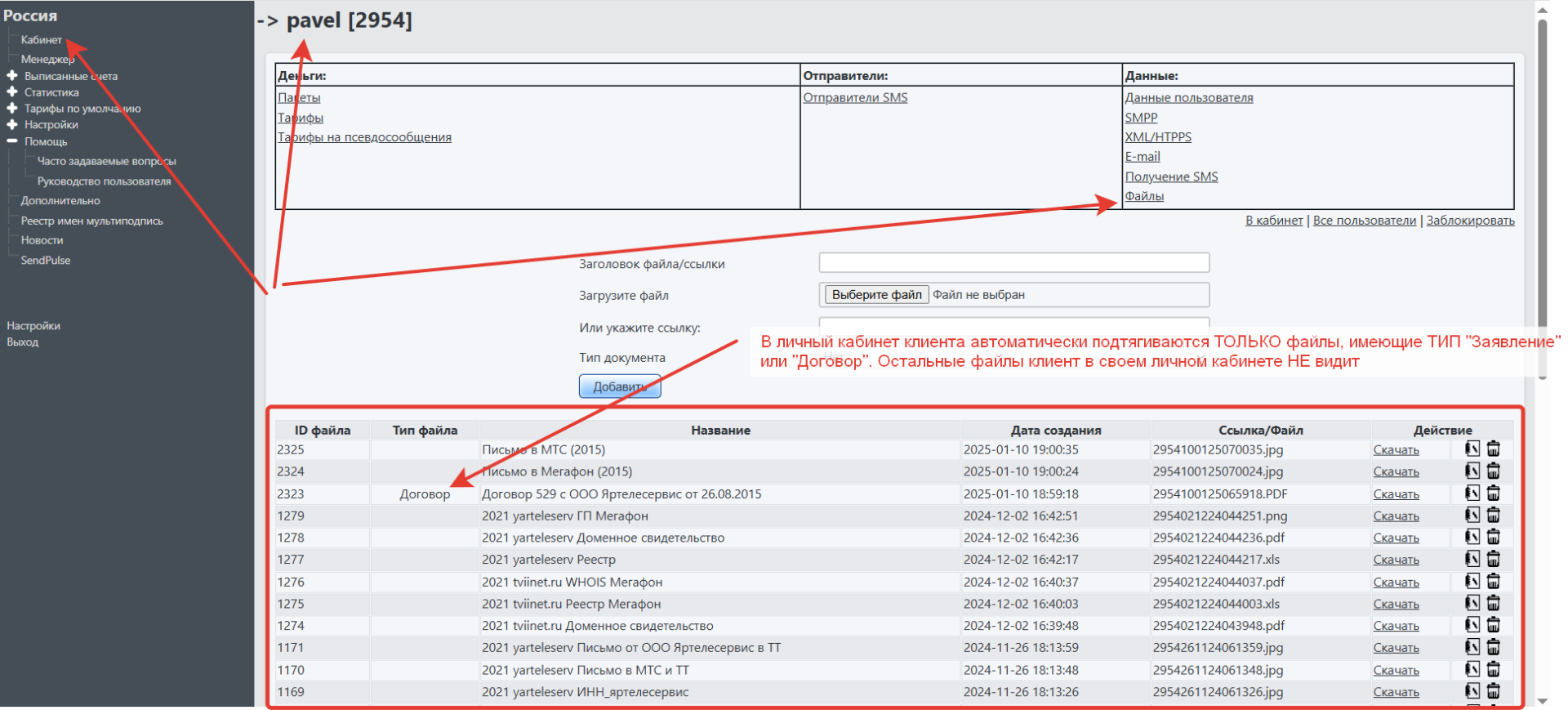
Клиент в своем личном кабинете в пункте меню "Профиль" - "Документы" видит ТОЛЬКО документы, имеющие тип "Заявление" или "Договор":
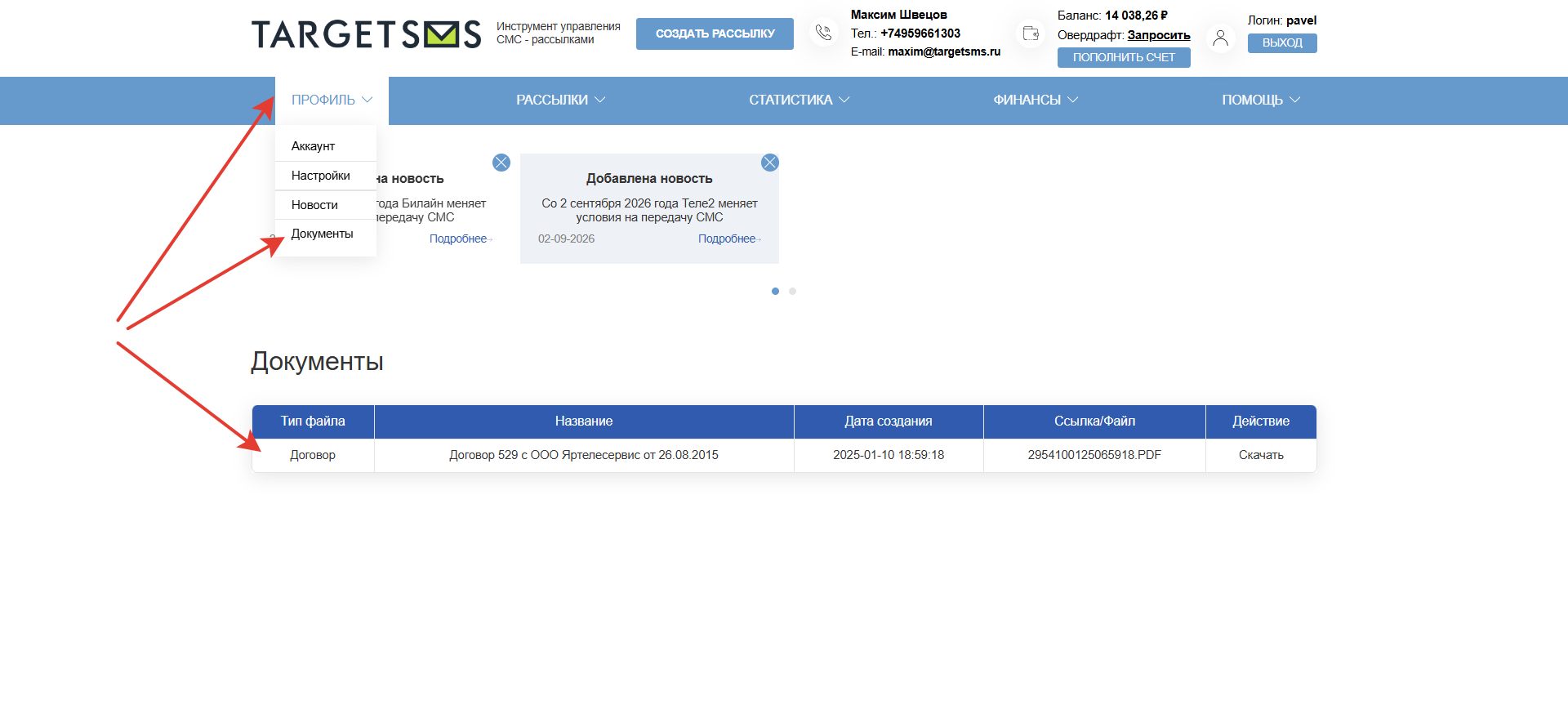
При необходимости клиент может скачать файлы себе.
Nota bene: сейчас при загрузке файла в админке:
- Происходит интеграция с воронкой amoCRM (меняется этап воронки)
- Клиент получает письмо (форма письма - в Письмах)
Письма
Функционал
Пополнение баланса
Запрос овердрафта (реестр овердрафтов)
Регистрация имени отправителя
Регистрация шаблонов
Модерация
Реестр договоров
Статистика СМС и EMAIL
Статистика платежей (интеграция с альфабанк и робокассой)
Менеджеры (создание нового менеджера, список менеджеров, разные права)
Клиенты
Выписанные счета
Тарифы (поштучные, пакетные, наценки)
Абонентская плата (периодическое списание)
Подключение поставщиков (себестоимость, маршруты)
Стоп-лист (глобальный и клиентский)
1. Создание партнерского доступа в администраторскую панель
- Создать DNS-запись типа А вида sms.yourdomain.ru, lk.yourdomain.ru и т.п., указав в качестве адреса IP 88.198.18.5.
- Приобрести SSL-сертификат для защиты именно этой DNS-записи или всего домена yourdomain.ru
- Сообщить нам созданную DNS-запись и ключ SSL-сертификата.
1. Брендирование кабинетов рекламодателей
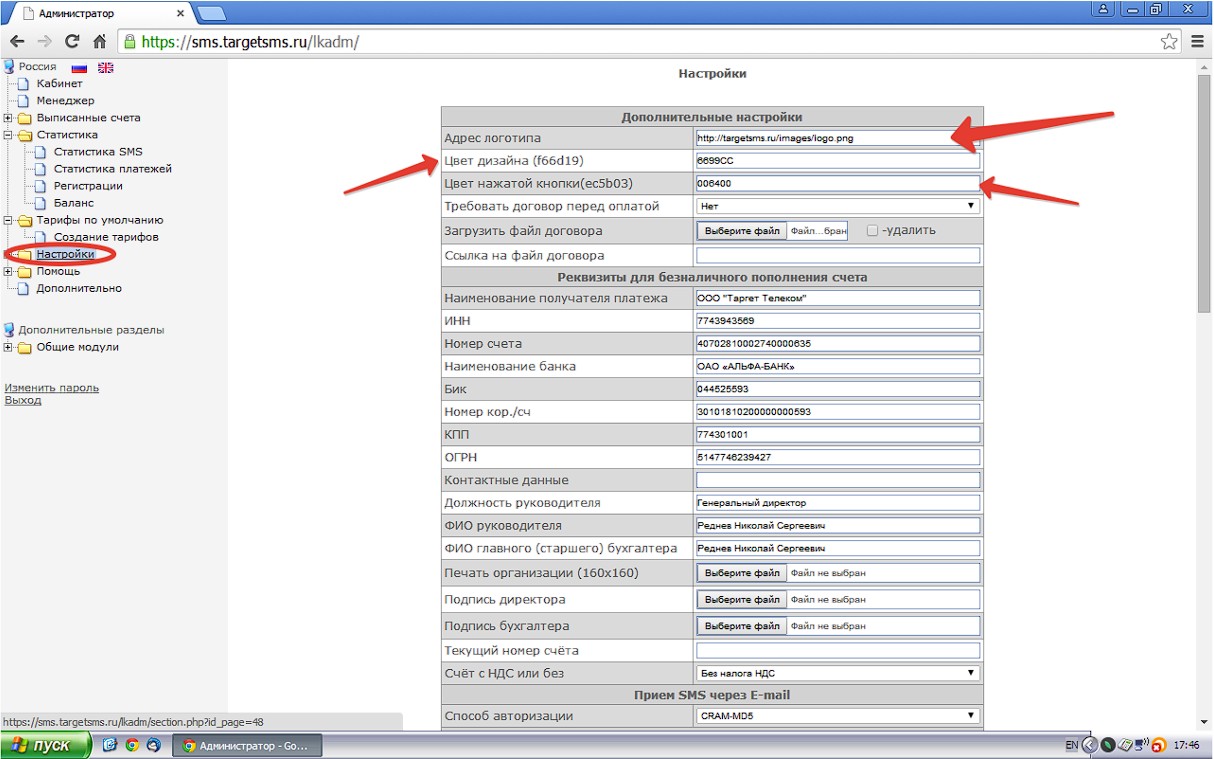
- Для брендирования кабинетов рекламодателей нужно:
- Кликнуть на пункт меню «Настройки» (см. принтскрин ниже);
- Заполнить следующие поля дополнительных настроек (см. принтскрин ниже):
- Адрес логотипа
- Цвет дизайна
- Цвет нажатой кнопки
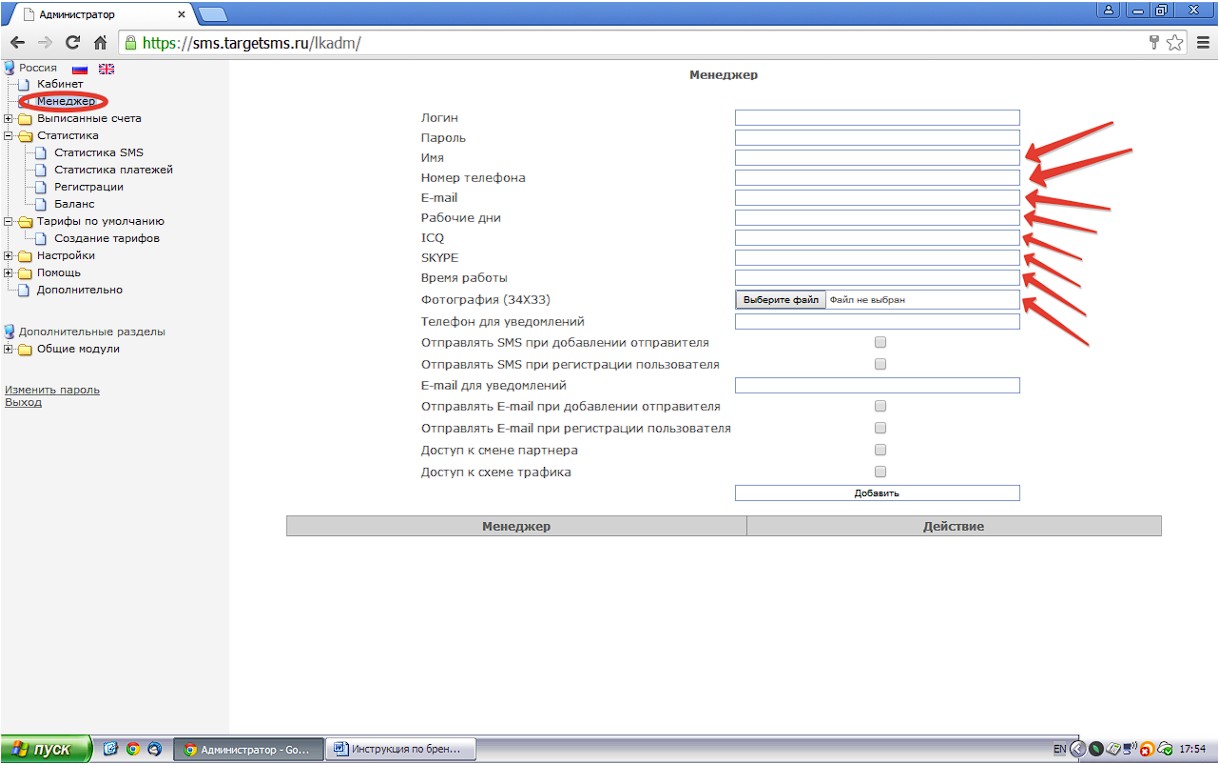
- Добавить в кабинеты рекламодателей контактные данные менеджера можно так:
- Кликнуть на пункт меню «Менеджер» (см. принтскрин ниже)
- Заполнить отмеченные стрелками поля. Заполненные контактные данные будут отражаться в кабинетах Ваших рекламодателей.
2. Инструкция по настройке EMAIL-уведомлений
- Первое с чего нужно начать, это с вопроса, на каком почтовом сервере у Вас заведена почта (яндекс, гугл, мэйл и т.п.). Данная почта должна быть реально существующей.
- В панели администратора в пункте «Настройки» должны быть указаны именно те настройки, которые соответствуют настройкам домена на котором Ваша почта заведена. Пример, если Ваша почта работает через smtp-сервер яндекса, то параметры должны быть такие:
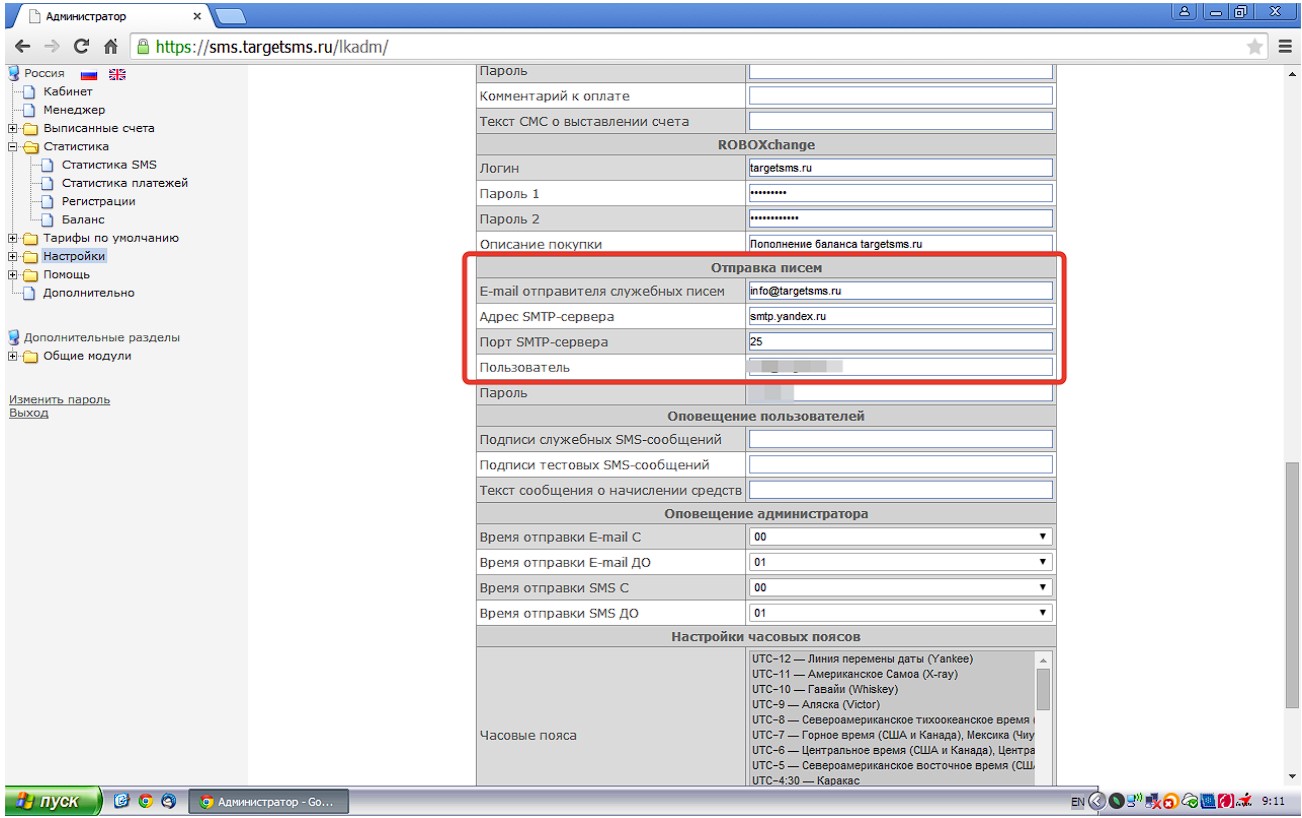
Настройки smtp-сервера можно найти, сделав запрос в любом поисковике по типу: настройки почтового клиента для яндекс почты. Интернет Вам выдаст нужные настройки. Обращаем внимание, что порт 25 – обычный, а не защищенный.
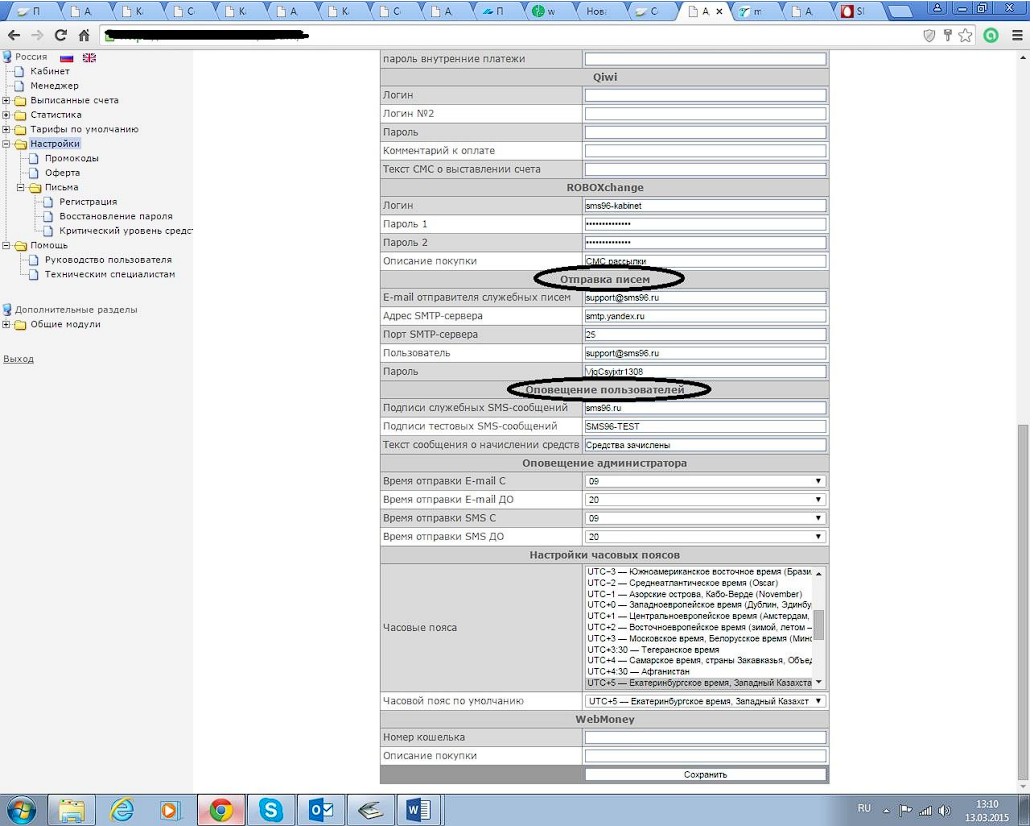
- После этого Вам необходимо осуществить настройку пункта «Настройки» - «Письма». Там 3 письма, вид которых нужно задать (именно в таком виде они будут отправляться клиенту). Вот эти письма:
- -Регистрация
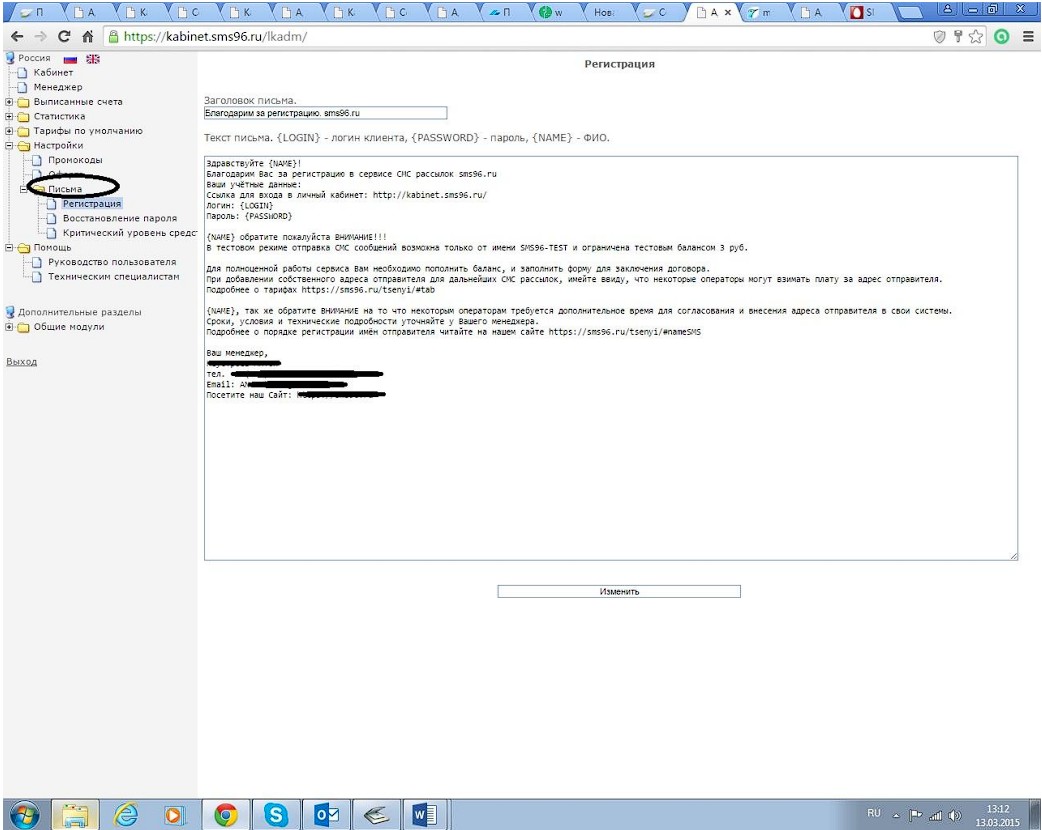
- -Восстановление пароля
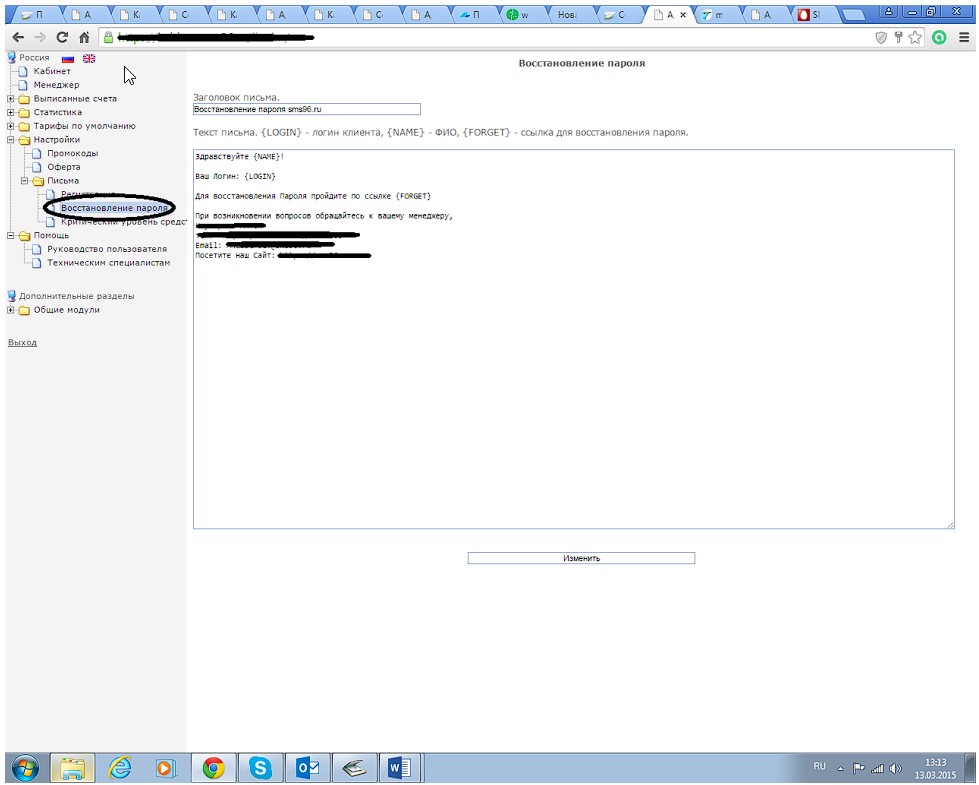
- -Критический уровень средств

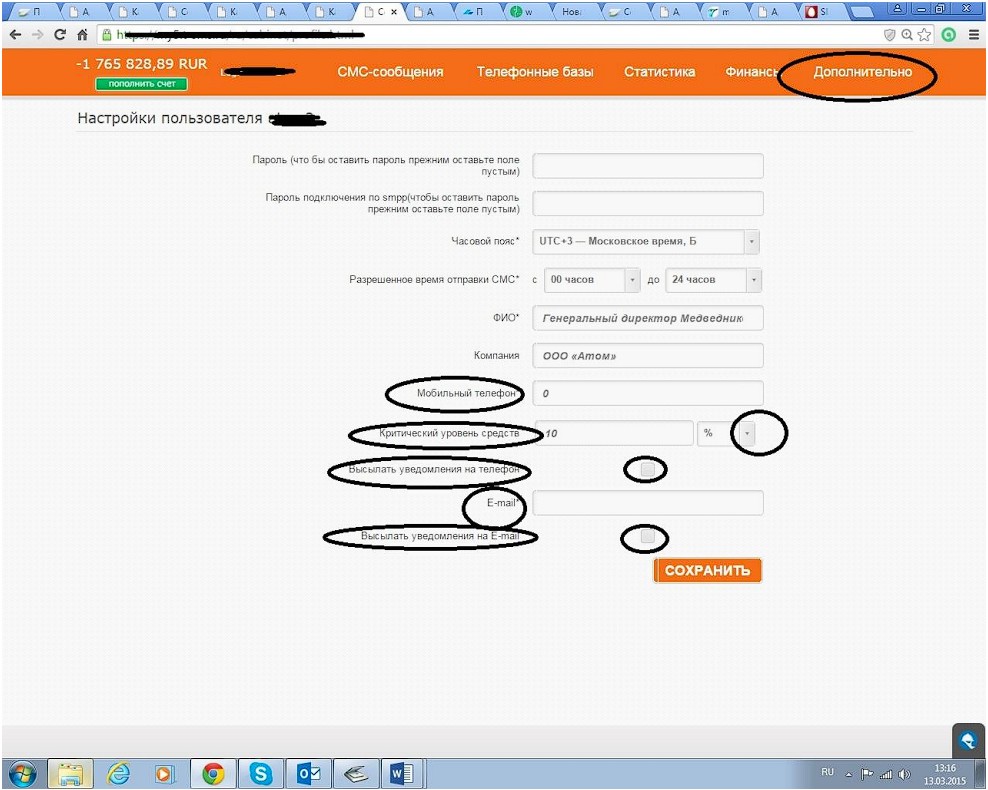
- Для того чтобы проверить работает система уведомлений или нет, необходимо чтобы в Личном кабинете клиента в пункте «Настройки» были поставлены галочки и заполнены следующие поля:
- - Мобильный телефон*
- - Критический уровень средств (в единицах)
- - Высылать уведомления на телефон (ставиться галочка)
- - E-mail*
- - Высылать уведомления на E-mail (ставится галочка)
Если все эти поля будут заполнены в ЛК, уведомления должны работать. Проверить можете путем заведения для себя логина под себя лично и там все настраивать и экспериментировать.
3. Заведение нового рекламодателя
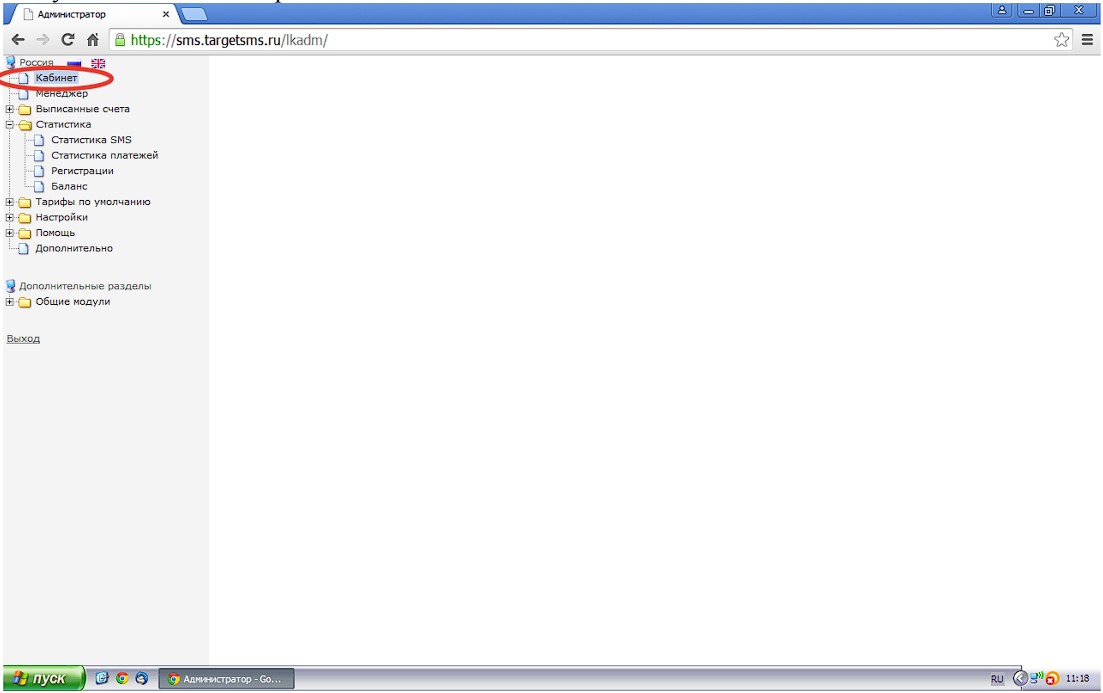
- Слева в меню выбрать «Кабинет»
- Нажать «Добавить пользователя»
- Внести логин и пароль пользователя
- Выбрать, какая будет модерация подписей и текстов СМС (рекомендуется не ставить галку «Любой отправитель» и выбрать модерацию «Автоматическая»)
- Выбрать локальное время клиента
- Обязательно прописать номер договора (пусть даже неверный).
- Нажать кнопку в низу формы «Добавить» (все остальные пункты – сугубо на Ваше усмотрение).
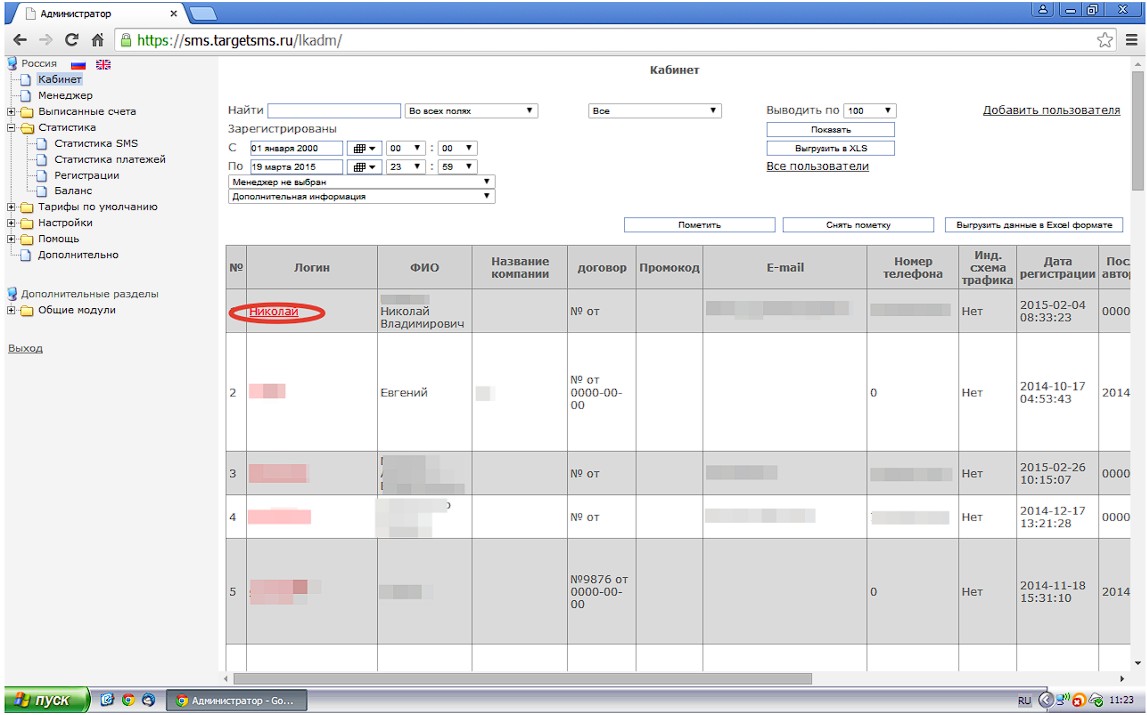
После добавления пользователя он появится в списке «Кабинет»
4. Настройка тарифов рассылок для заведенного аккаунта
- После добавления аккаунта нужно пройти в пункт меню «Тарифы по умолчанию» - «Создание тарифов».
- Нужно проставить корректные тарифы для каждого направления рассылок. Например,
- - в поле «или введите новый» пишем «tarif1»
- - в поле «Направление» выбираем «BeeLine MCC=250 MNC=0»
- - галку по доставленным не ставим
- - «Тип SMS» оставляем без изменений
- - «Со скольки действует» оставляем без изменений
- - в поле «Цена» пишем цену, например, 0,80
- - Нажимаем «Добавить/Изменить»
И так делаем по каждому направлению (Мегафон, МТС и ит.п.), пока не внесем все направления.
- Далее выбираем пункт меню «Кабинет» (в левом меню сверху)
- Кликаем на логин клиента
- В открывшейся форме вверху мы выбираем пункт меню «Тарифы»
- В выпадающем списке выбираем созданный нами тариф по умолчанию и нажимаем кнопку «Добавить/Изменить». Так мы указанный тариф по умолчанию закрепили для созданного аккаунта клиента. Теперь все исходящие СМС будут тарифицироваться именно по этим тарифам.
5. Зачисление денежных средств на балансы рекламодателей
Добавление денежных средств на баланс клиента осуществляется в меню «Кабинет» - кликнуть на логин нужного клиента – перейти в меню «Пакеты».
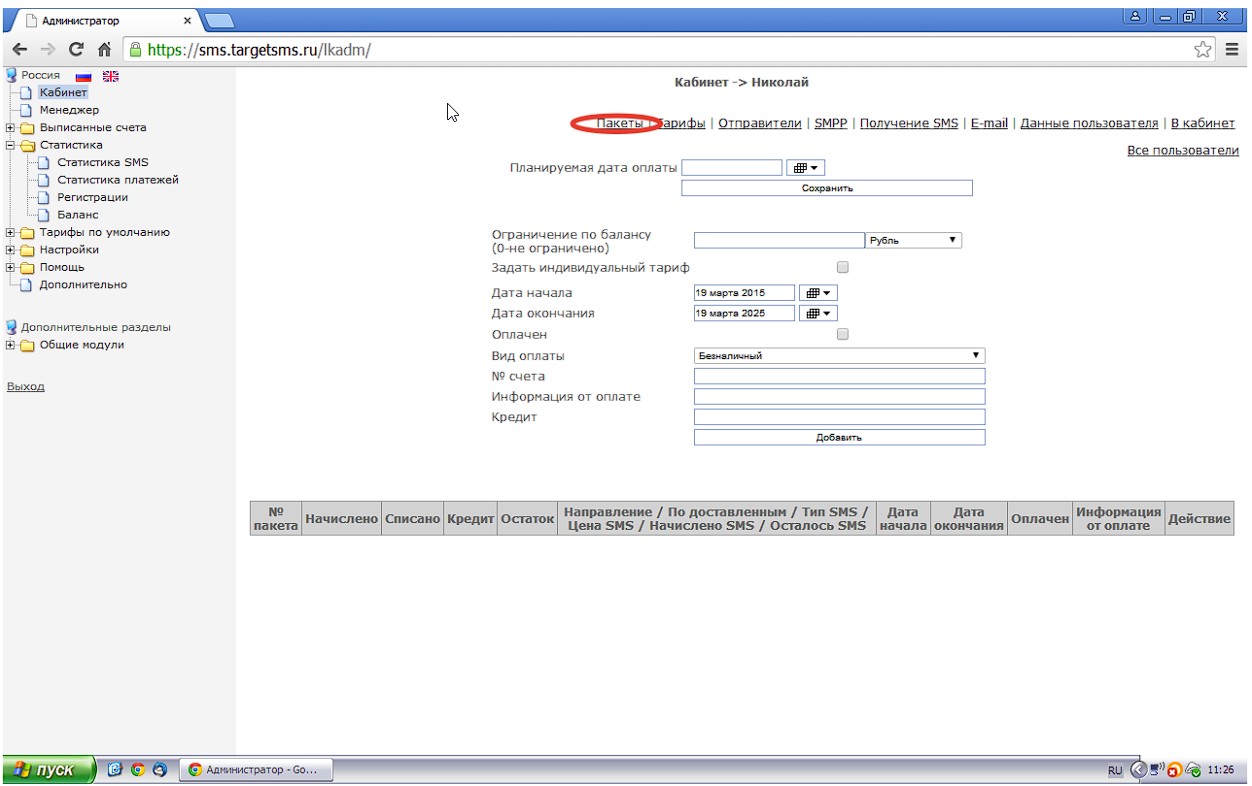
Возможности:
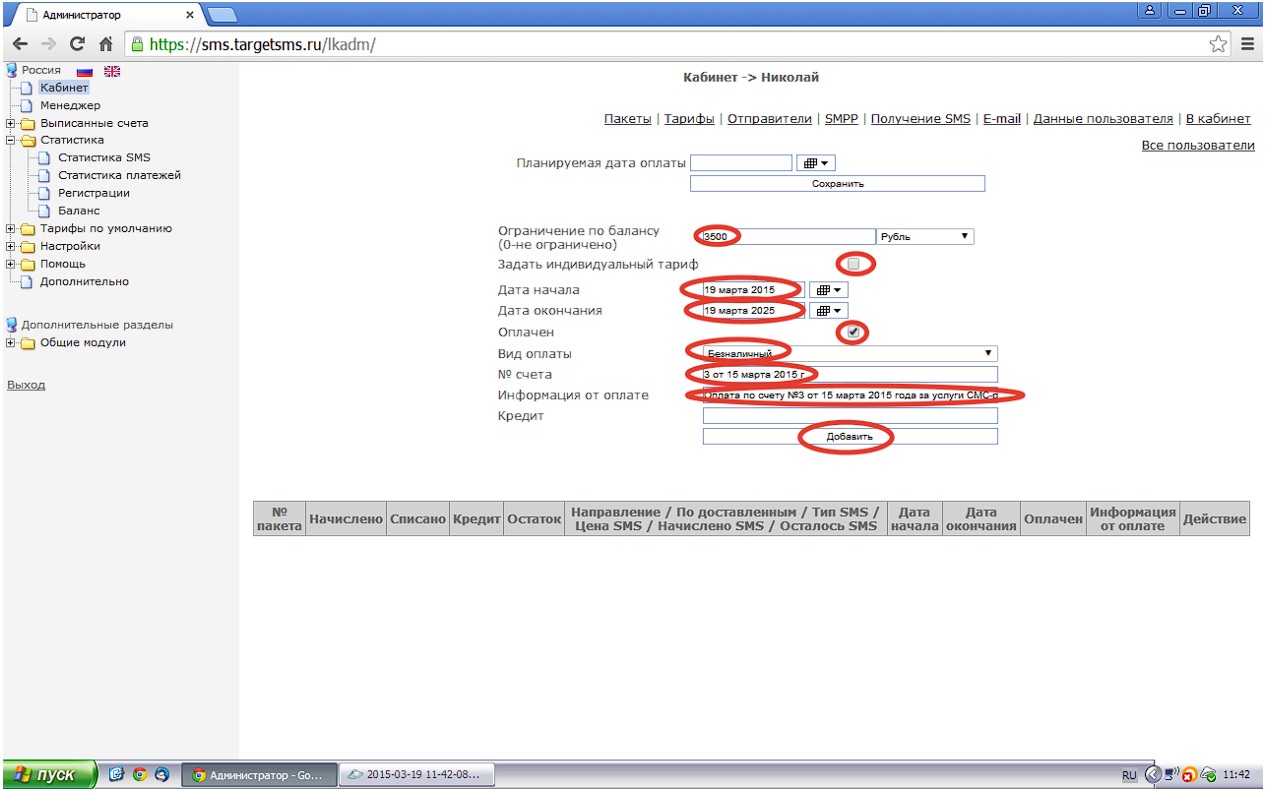
- Чтобы внести на баланс клиента нужную сумму, нужно:
- В поле «Ограничение по балансу (0-не ограничено)» внести сумму пополнения
- Поставить галку «Задать индивидуальный тариф», если сумма вносится на индивидуальных условиях, которые отличаются от цен по умолчанию. Если сумма вносится на условиях по умолчанию, то галку ставить не нужно.
- В полях «Дата начала» и «Дата окончания» выставить срок действия вносимого платежа. По умолчанию стоит 10 лет (=пакет не сгорает).
- Поставить галку «Оплачен», если эти деньги Вам уже оплачены, либо не ставить, если средства вносятся авансом. Все клиенты, имеющие неоплаченные пакеты, отображаются в меню «Кабинет» с красным флажком рядом.
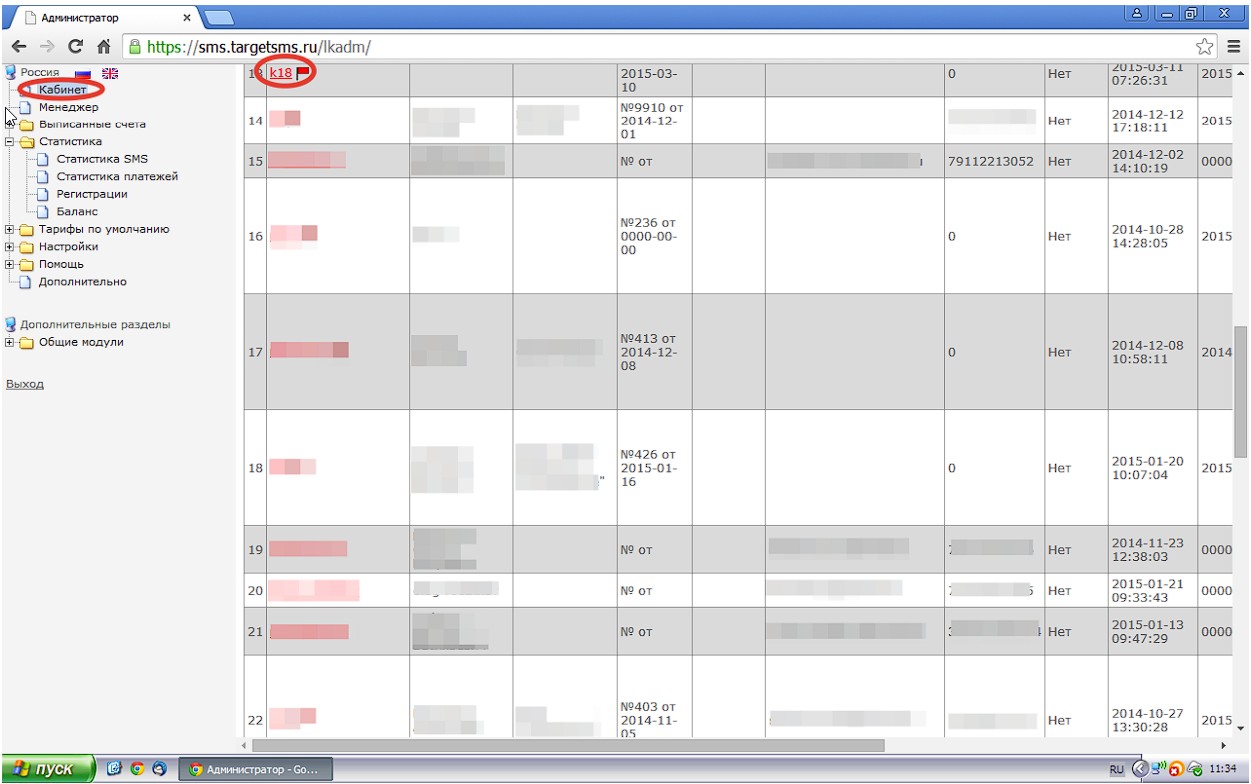
- В селекторе «Вид оплаты» выбрать способ оплаты из предложенных вариантов.
- В поле «№ счета» внести информацию о номере счета, если нужно.
- В поле «Информация от оплате» внести информацию в свободной форме, если нужно.
- Поле «Кредит» проигнорировать (=оставить пустым).
- Нажать кнопку «Добавить» внизу формы.
- Чтобы включить клиенту режим постоплаты, нужно:
- В поле «Ограничение по балансу (0-не ограничено)» поставить 0 (ноль)
- Нажать кнопку «Добавить» внизу формы.
В этом случае клиент сможет отправлять сообщения без ограничения.
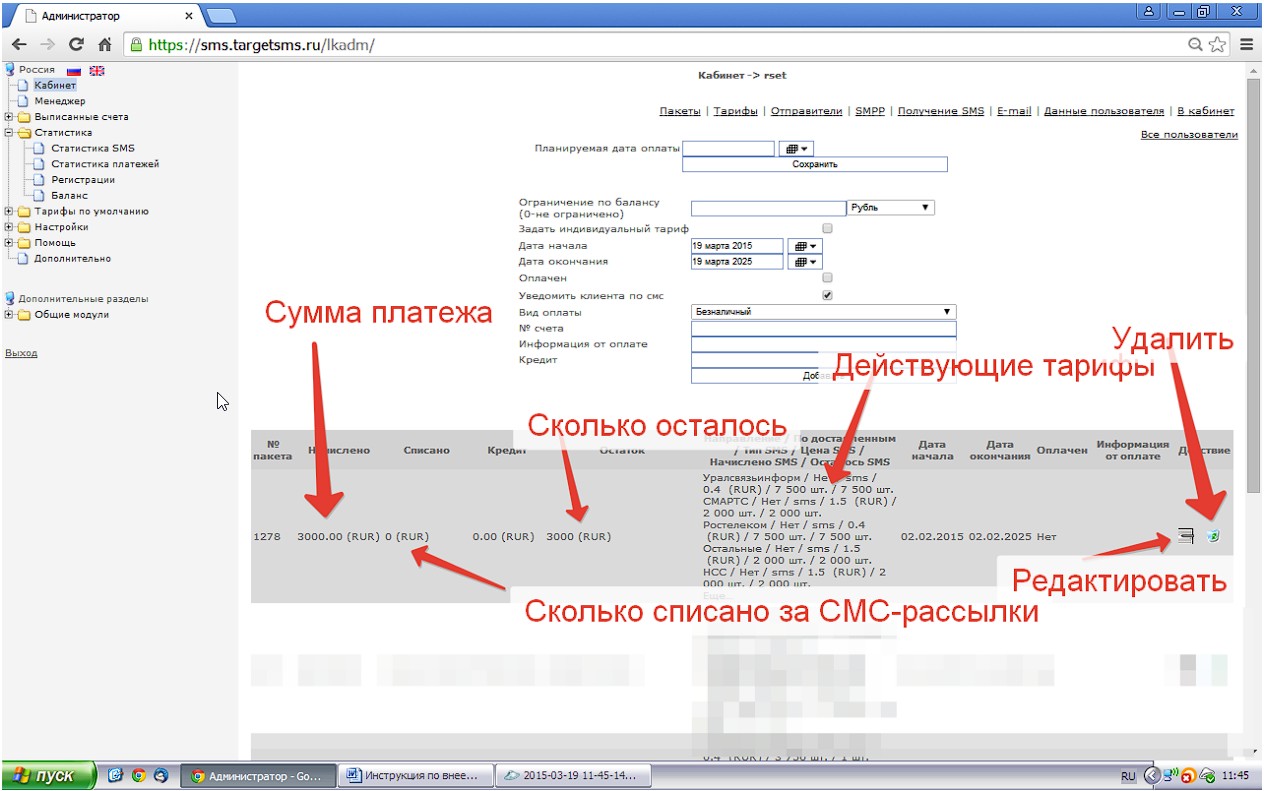
- Удаление или изменение уже внесенного платежа (пакета):
- Удалить пакет можно, только если он еще не начал потребляться. Удаление платежа осуществляется нажатием на иконку корзины.
- Если пакет уже начал потребляться, но нуждается в корректировке, то сделать это можно, нажав кнопку «Корректировать». После этого нужно изменить сумму платежа на 1 рубль, например.
6. Модерация новых подписей отправителя
Если при заведении аккаунта клиента Вы не поставили галку «Любой отправитель», то при попытке клиента прописать нового (=не одобренного Вами) отправителя Вы увидите эту заявку на странице «Кабинет» (левое меню вверху). Пока Вы не одобрите новую подпись, ее будет использовать нельзя. После ее одобрения подпись появиться в кабинете клиента автоматически.
7. Проверка Вашего баланса
Для проверки Вашего баланса нужно зайти в пункт меню «Статистика» - «Баланс».
8. Статистика
Статистика по отправленным СМС, Вашим заработкам от СМС и т.п. находится в пункте меню «Статистика» - «Статистика SMS»
Ссылка на инструкцию в pdf